Les appareils photo modernes sont complexes et bénéficient tous d’un certain degré de réglages et de personnalisation. Nous avons déjà examiné certaines des choses basiques que vous pourriez vouloir faire tout de suite, mais ici nous allons creuser un peu plus loin et décrire les réglages que nous modifions systématiquement lorsque nous utilisons les appareils Sony.
Sony a modifié le système de menus sur la plupart de ses appareils à partir de l’a7S III en 2020. Toutes nos captures d’écran représentent la nouvelle disposition du menu, mais nous avons aussi décrit où se trouvent les options comparables dans l’ancien schéma de menus si vous utilisez un appareil dont les onglets sont disposés en haut de l’écran du menu, plutôt que sur le côté gauche.
Activation de l’AF-C
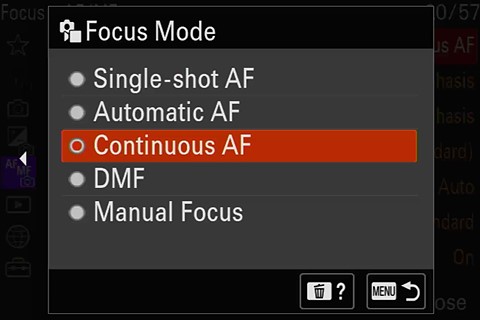 |
Les appareils Sony sont réglés sur le mode AF-A lorsque vous les allumez pour la première fois. Il s’agit d’un mode qui bascule automatiquement entre l’acquisition AF unique et les tentatives continues de refocalisation s’il détecte un mouvement du sujet. Cela peut paraître malin, mais cela vous empêche d’utiliser l’une des meilleures fonctionnalités de votre appareil : le suivi du sujet en autofocus.
Le Mode de Focus se trouve au début de la section AF/MF du menu et, souvent, dans le Menu Fn. Une fois que vous avez sélectionné AF-C, vous constaterez qu’en bas de la liste des types et formes de zones AF, vous avez désormais une zone avec une flèche pointant vers un bouton, dans le coin inférieur droit de l’icône. Il s’agit d’une version de suivi du sujet de la zone AF représentée, et vous verrez que vous disposez d’une version de suivi pour chacune des zones AF de l’appareil. Maintenant, lorsque vous appuyez à moitié sur l’obturateur ou que vous appuyez sur AF-On pour déclencher la mise au point, l’appareil continuera de suivre et de faire la mise au point sur le sujet sous la cible AF, même s’il bouge ou si vous déplacez l’appareil.
AF-C fonctionne généralement très bien sur les appareils Sony, il sera donc rare que vous deviez passer à AF-S. Le suivi est utile à la fois pour suivre un sujet en mouvement et pour vous permettre de choisir un sujet sur lequel vous concentrer avant de recadrer votre prise.
Limiter le nombre de zones AF
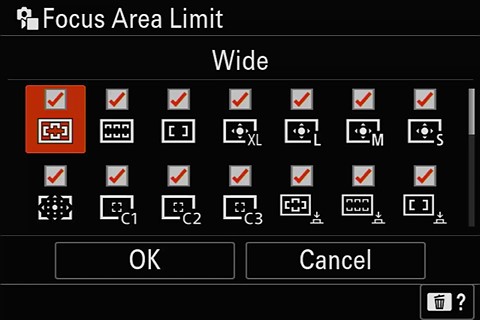 |
L’approche de Sony pour le suivi consiste à ajouter une version séparée « tracking » de chacun des modes de zone AF de l’appareil, ce qui signifie que votre choix de zones AF passe généralement de 12 à 24 dès que vous activez AF-C : tracking et les versions non tracking de chaque mode.
Les appareils Sony disposant du nouveau système de menus offrent une option pour limiter les zones AF auxquelles vous pouvez accéder, afin que vous n’ayez pas à faire défiler une multitude de zones à chaque fois que vous souhaitez changer. Nous vous suggérons d’utiliser l’appareil un peu pour vous familiariser avec les tailles et les formes de zones AF qui vous conviennent, puis de limiter l’appareil à n’afficher que celles que vous utilisez, ce qui rend tout plus propre et plus rapide à utiliser.
Vous pouvez trouver cela dans l’onglet AF/MF, dans une option appelée « Limite de zone de mise au point ».
Obturateur électronique du premier rideau
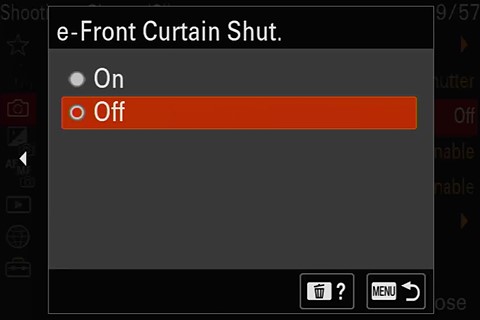 |
Par défaut, la plupart des appareils Sony utilisent un obturateur électronique à rideau électronique en premier, activant le capteur ligne par ligne pour initier l’exposition, puis utilisant un obturateur mécanique pour la terminer. Certains modèles, comme la série a7C, ne disposent pas d’un jeu de lames mécaniques pour démarrer les expositions, il faut donc toujours utiliser ce mode.
Dans l’ensemble, c’est une approche raisonnable et cela rend l’appareil un peu plus réactif. Cependant, si vous réalisez des expositions très courtes avec un objectif très grand ouvert, cela peut faire que les zones lumineuses hors foyer soient tronquées. Si vous vous retrouvez à réaliser des clichés en grande ouverture à l’extérieur, il est utile de savoir comment activer le premier rideau mécanique, si votre appareil en dispose. Cela se trouve dans la section Obturateur/Silencieux des menus des modèles plus récents ou dans l’onglet Paramètres de l’appareil 2 sur les modèles plus anciens.
Réglage de la vitesse minimale Auto ISO
 |
L’Auto ISO peut être une manière très utile de prendre des photos, mais pour en tirer le meilleur parti, surtout en modes d’exposition P ou A, il faut indiquer à l’appareil quelle est la vitesse d’obturation minimale que vous tolérez, afin qu’il n’augmente pas l’ISO prématurément.
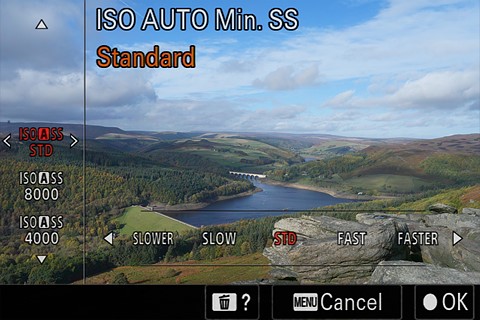
Vitesse minimale Auto ISO peut être trouvée soit dans l’onglet Exposure sur les modèles plus récents, soit dans la section Camera Settings 1 sur les modèles plus anciens. Si vous utilisez fréquemment l’Auto ISO, nous recommandons d’assigner ce réglage à un bouton ou de le placer dans le menu FN pour un accès rapide.
Vous avez deux options : vous pouvez soit sélectionner une vitesse d’obturation spécifique, ce qui peut être utile si vous cherchez à maintenir une vitesse d’obturation suffisamment rapide pour éviter que le mouvement du sujet soit flou. Ou vous pouvez définir une valeur « Auto », qui fixe une limite de vitesse d’obturation en fonction de votre longueur focale. C’est le meilleur choix si votre principale préoccupation est le tremblement de la caméra, mais n’oubliez pas de le réinitialiser ensuite afin d’éviter de limiter inutilement la vitesse d’exposition de votre appareil.
Le réglage « Std » augmentera l’ISO pour maintenir une vitesse d’obturation équivalente à 1/vitesse équivalente à la focale (par exemple: 1/50 seconde si vous utilisez un objectif équivalent à 50 mm). Pour les photographes qui restent bien stables, il existe des options Slow et Slower, qui réduiront la vitesse d’obturation d’un ou deux crans par rapport au réglage standard. Les options Fast et Faster augmenteront l’ISO pour maintenir une vitesse d’obturation plus rapide d’un ou deux crans par rapport au standard, ce que nous ne recommandons généralement pas, car l’appareil peut finir par choisir des expositions trop rapides avec des téléobjectifs ou trop lentes avec des grand-angles.
Activation de la prise RAW
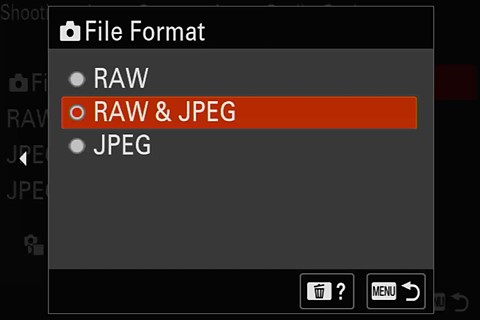 |
Nous recommandons généralement de shooter en RAW, car cela vous donne plus de marge de manœuvre lors de l’édition ultérieure si vous le souhaitez. Sony est la seule grande marque qui ne permet pas de traiter ses fichiers RAW directement dans l’appareil, nous vous suggérons donc de shooter RAW + JPEG. Cela peut être réglé via le réglage Format de fichier : dans l’onglet Caméra pour les modèles récents et dans Camera Settings 1 pour les modèles plus anciens.
Une fois cela configuré, il existe un réglage de menu distinct [Type de fichier RAW] juste en dessous de Format de fichier pour choisir le type de fichier RAW que votre appareil prend.
Sur les modèles plus anciens, vous aurez généralement les choix suivants :
- Non compressé
- Compressé
L’option Compressé est bien plus petite, mais utilise un système de compression avec perte. Les limites de ce système ne deviennent apparentes qu’aux arêtes à fort contraste si vous apportez des ajustements tonaux assez importants. Pour la plupart des types de prises de vue, cela n’a pas une grande importance, mais il vaut être conscient : si votre photographie exige d’exploiter pleinement la plage dynamique de l’appareil, vous pourriez envisager d’utiliser le mode Non compressé pour les prises que vous prévoyez de traiter fortement.
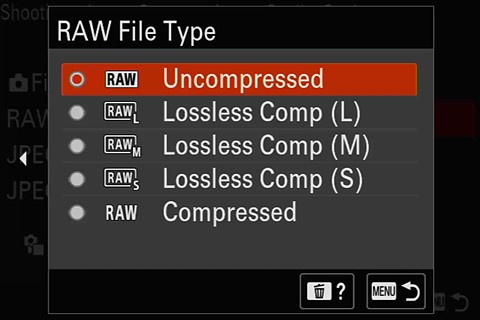 |
Les modèles plus récents disposent d’une option de compression sans perte, que nous recommandons. Ces fichiers ne sont pas aussi petits que les fichiers compressés, mais vous ne rencontrerez pas de mauvaises surprises, même si vous poussez beaucoup vos fichiers. Le seul avantage du mode Compressé est que votre appareil peut peut-être effectuer des rafales plus rapides dans ce mode.
Les tout derniers modèles proposent un ensemble différent d’options :
- Sans perte
- Compressé HQ
- Compressé
Nous n’avons pas encore eu le temps de tester ces nouveaux modes de compression. Comme auparavant, l’option Compressé vous permet de tirer des rafales plus longues, tandis que la version HQ maintient une meilleure qualité. Ces deux nouvelles options de compression ne sont pas largement prises en charge par les logiciels de conversion RAW pour le moment, nous recommandons donc d’utiliser la compression sans perte pour l’instant.
Il est aussi utile de noter que, bien que vous puissiez shooter des fichiers RAW parallèlement au nouveau format HEIF, si vous voulez quelque chose avec une couleur 10 bits et plus efficace que le JPEG, vous ne pouvez pas capturer simultanément des HEIF à plage dynamique élevée et des Raw. La prise en charge nettement plus répandue du JPEG signifie que nous resterons sur ce format.
Sélection des réglages qui se reportent des photos fixes à la vidéo
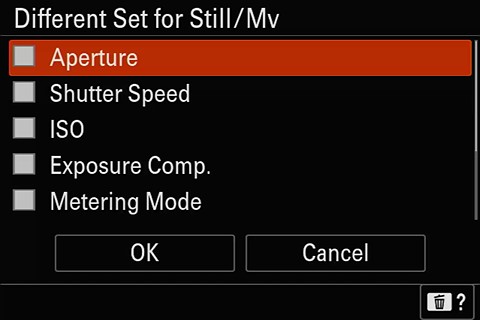 |
Les appareils Sony plus récents vous permettent de spécifier quels réglages se reportent des prises de vue fixes vers la prise de vue vidéo et lesquels sont configurés indépendamment. Si vous utilisez votre appareil pour filmer à la fois des photos et des vidéos lors des mêmes sessions, nous vous recommandons vivement d’ajuster ces paramètres afin de ne pas vous retrouver à prendre une série de photos à 1/50 s ou à tenter d’effectuer une correction des couleurs de clips pour lesquels la balance des blancs automatique était constamment en train de s’ajuster.
L’option « Different Set for Still/Mv » peut être trouvée dans Setup / Operation Customize sur les appareils dotés des menus plus récents, à onglets sur la gauche.
Personnaliser l’appareil selon vos besoins
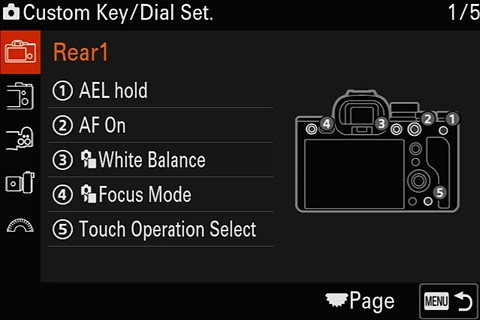 |
Sony est doué pour permettre de personnaliser de nombreux boutons et autorise généralement l’assignation de la plupart des options du menu à la plupart des boutons, plutôt que de vous imposer des restrictions.
Les appareils plus anciens permettent de personnaliser les boutons à l’aide d’une option de menu appelée « Custom Key » dans la section Camera Settings 2 du menu. Vous pouvez définir des réglages différents pour la prise de vue en mode photo, la prise de vue en mode vidéo et les modes de lecture. Dans les nouveaux systèmes de menus, il existe des éléments de menu séparés « Custom Key/Dial Set » pour les photos, les films et les modes de lecture. Ceux-ci se trouvent dans Setup / Operation Customize.
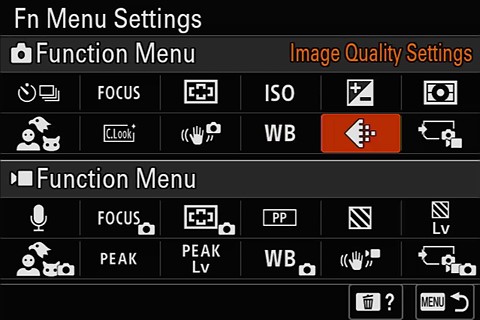 |
Le Fn Menu de l’appareil peut être entièrement personnalisé, avec votre choix de 12 fonctions que vous utilisez le plus souvent.
Sur les modèles plus anciens, cette option [Function Menu Set.] se retrouve vers la fin de la section Camera Settings 2.
Les appareils plus récents, avec les menus à onglets sur la gauche, la placent dans Setup / Operation Customize. Sur ces modèles, elle s’appelle Fn Menu Settings et comporte les icônes encore pour les photos et les vidéos à côté. Sur ces appareils, vous pouvez définir des Fn menus différents pour les prises de vue fixes et les prises de vue vidéo.