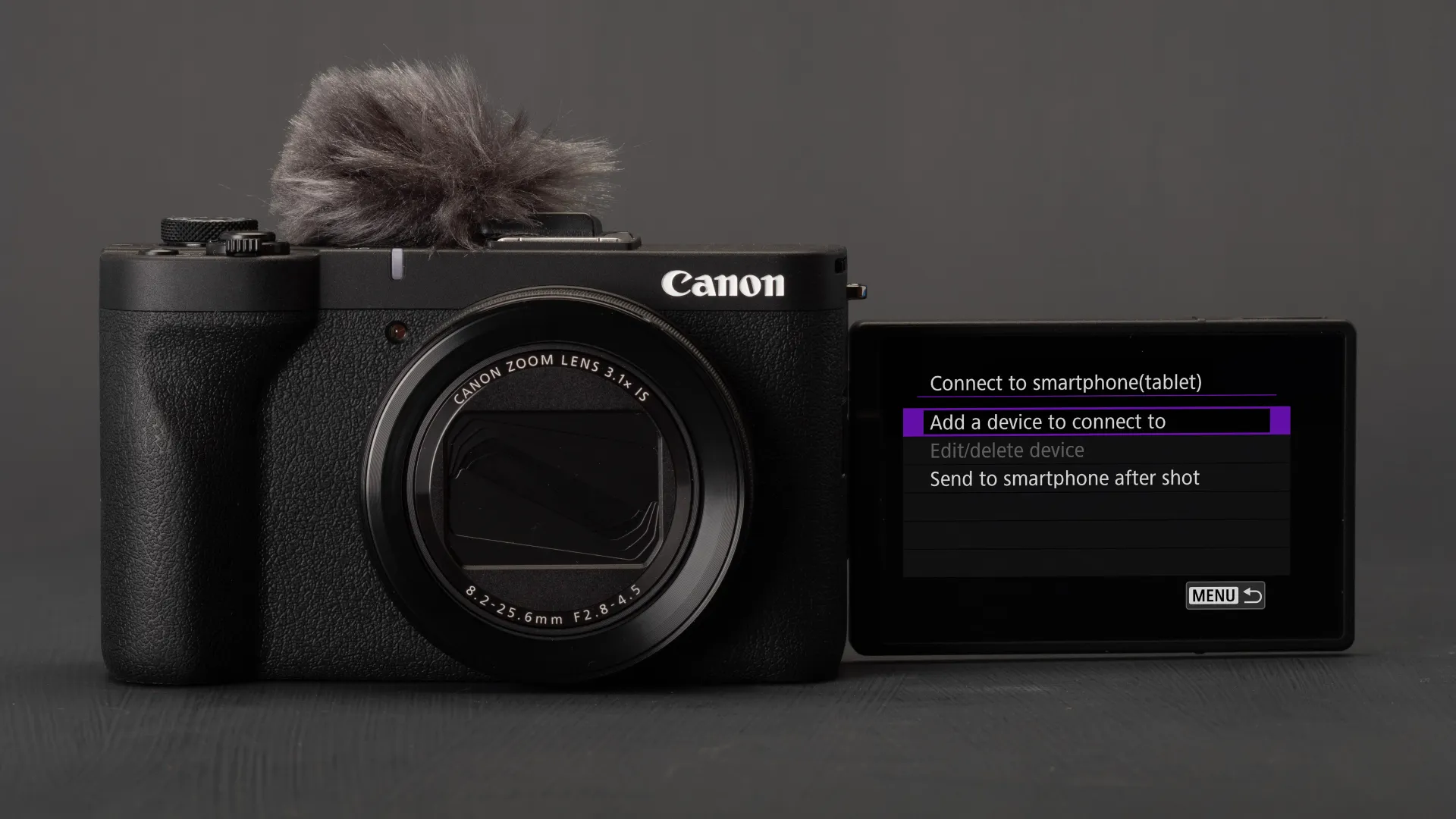
Nous avons exploré l’application de connectivité Canon sur iOS et Android, pour voir comment elle se comporte
Une connexion facile avec le smartphone est l’une des fonctionnalités les plus demandées lorsque l’on parle de caméras, alors nous avons décidé d’étudier l’état actuel des applications de toutes les marques. Malgré quelques frustrations, nous avons constaté que Camera Connect de Canon est l’une des meilleures options, du moins avec les appareils photo récents que nous avions à tester.
Getting started
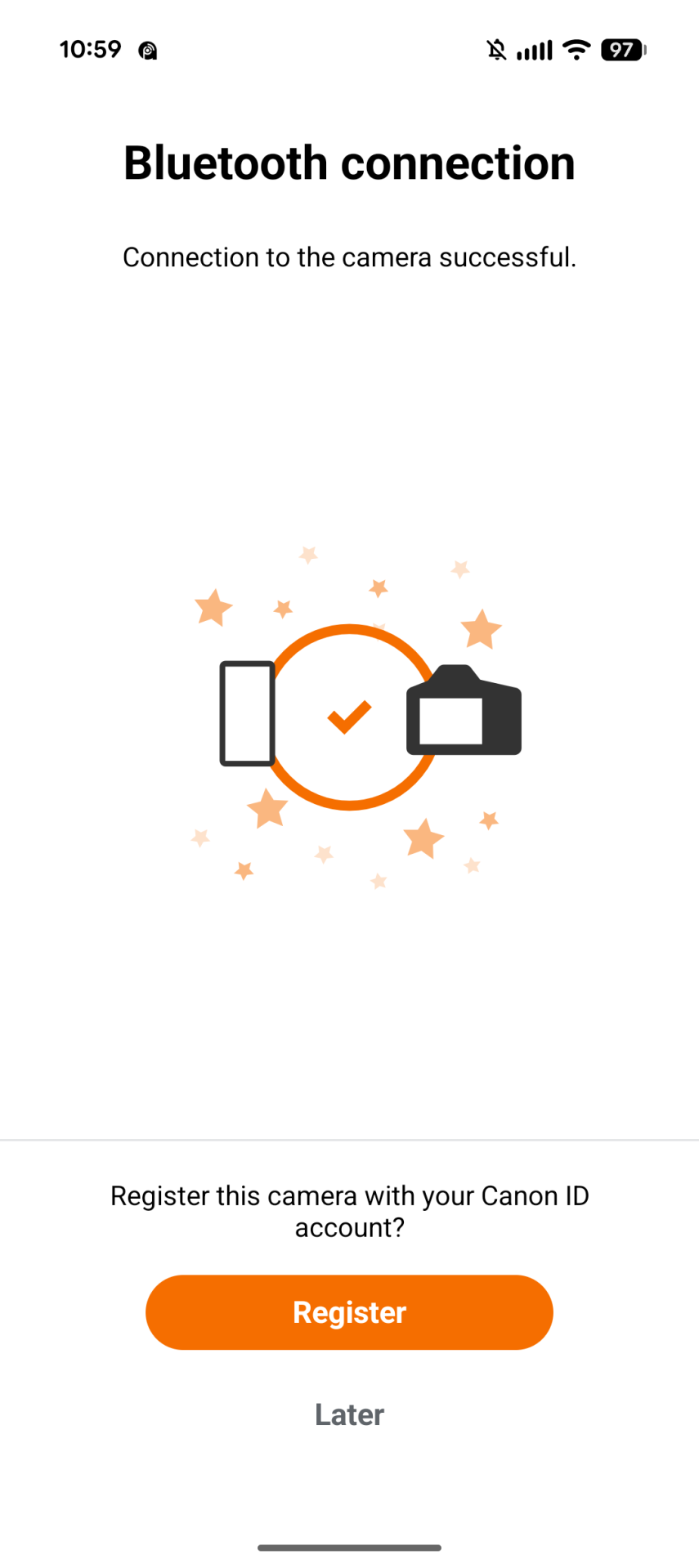
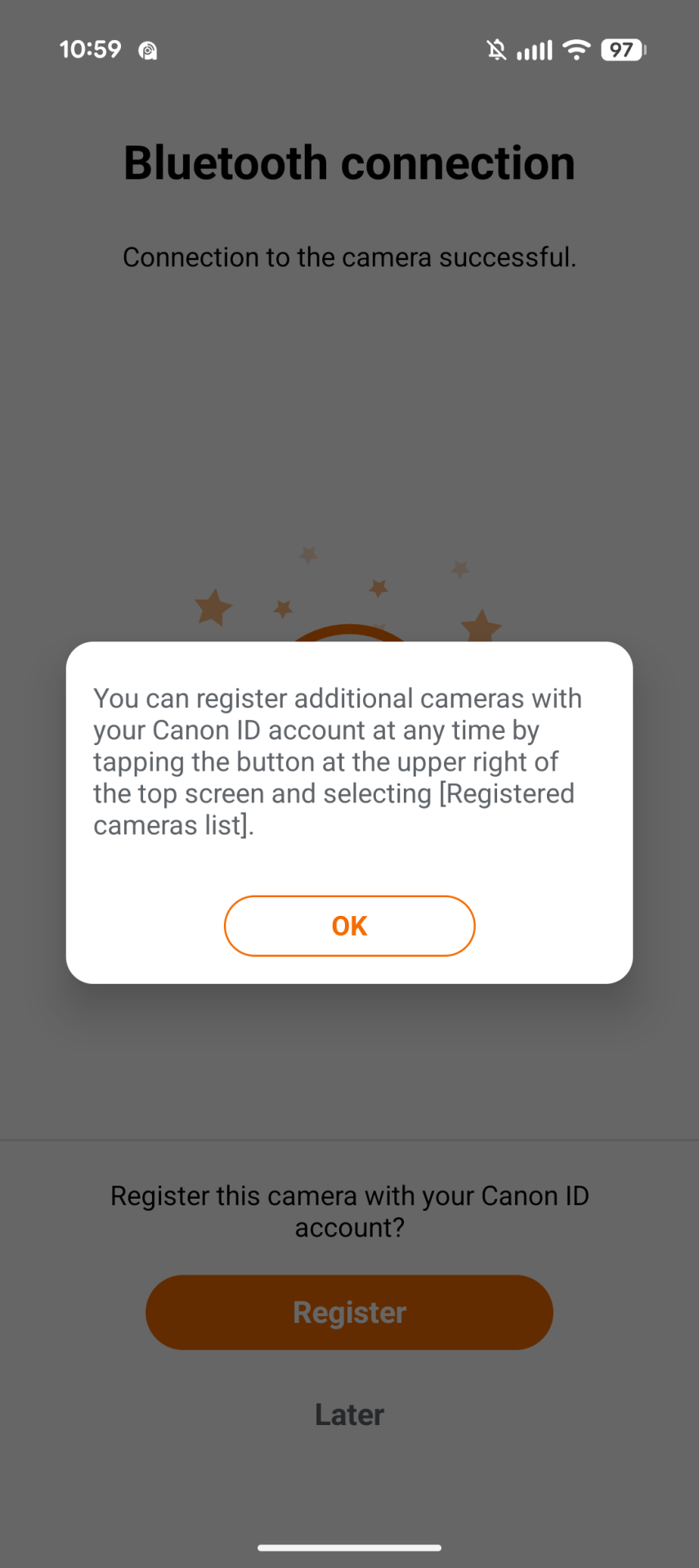
Avant de pouvoir utiliser l’application Camera Connect de Canon, il faut créer un « Canon ID » en utilisant une adresse e‑mail et un mot de passe, ce qui peut être frustrant: il n’est pas tout à fait clair quel avantage cela apporte à l’utilisateur. L’application vous demandera aussi régulièrement si vous souhaitez enregistrer votre appareil avec votre Canon ID et vous rappellera que vous pouvez le faire, même si vous dites Non. Il n’existe pas d’option « ne plus afficher ce message ».
 Richard Butler
Pour connecter d’abord l’appareil photo, vous devez sélectionner votre modèle dans la liste des modèles disponibles de l’application. Cela aide, car cela signifie que l’application devrait être en mesure de vous guider à travers le flux de travail approprié pour votre modèle d’appareil.
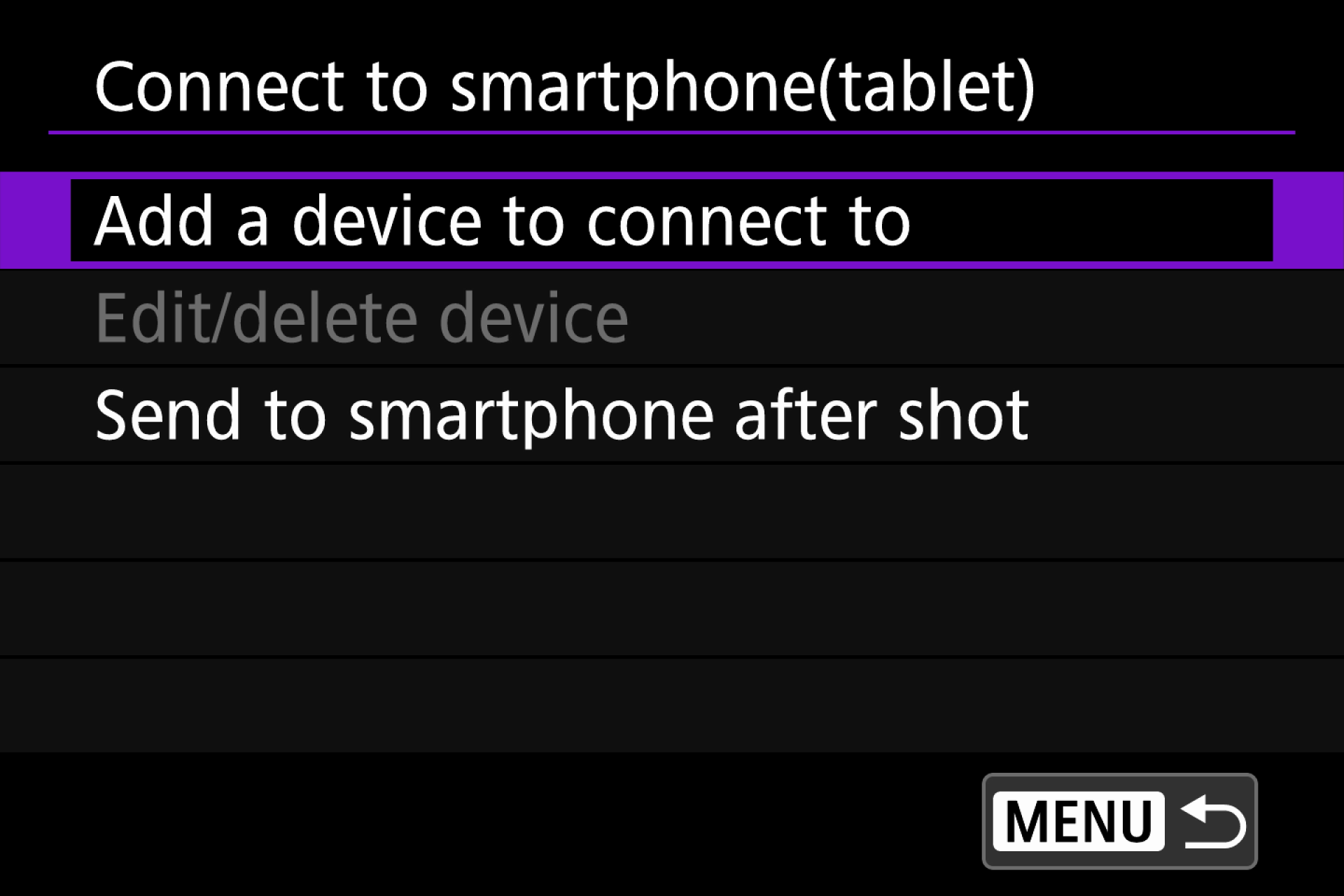
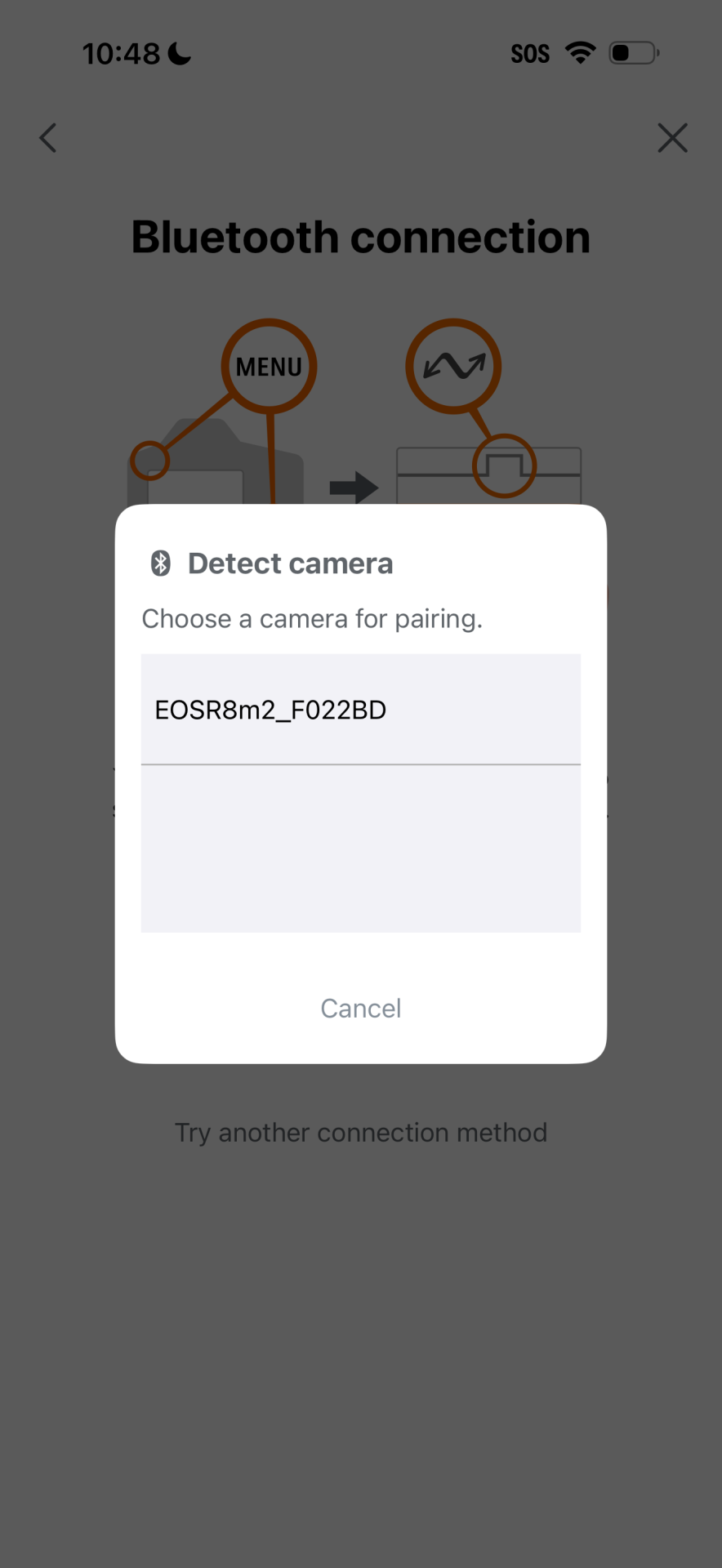
Connecter le PowerShot V1 relativement récent à un téléphone Android consistait à utiliser le QR affiché pour télécharger l’application, puis à lancer le processus d’appariement depuis l’appareil photo. Avec l’application ouverte et l’appareil photo tentant d’établir une connexion, une boîte contextuelle affichant l’identifiant de la caméra est apparue sur l’application, me permettant de confirmer l’appariement Bluetooth. J’ai ensuite dû aussi confirmer sur l’appareil photo, puis tout était en place.
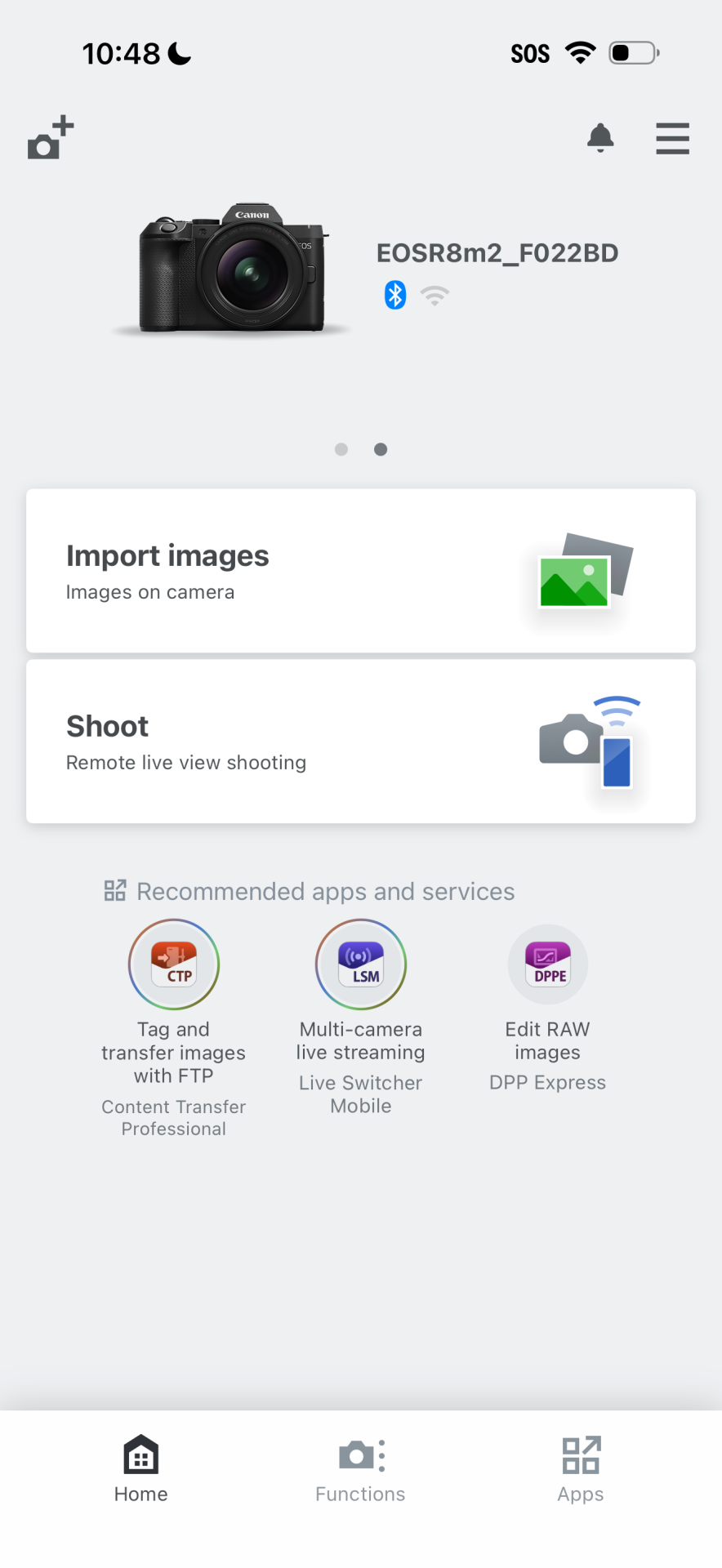
Une fois les deux dispositifs appariés, il s’agissait simplement d’ouvrir l’application et d’attendre qu’une connexion Bluetooth soit établie. Dès que l’icône Bluetooth s’allume dans l’application, vous avez le choix d’importer les images depuis l’appareil photo ou d’activer la prise de vue à distance en mode live view.
Wi‑Fi connectivity
En sélectionnant l’une de ces options, la caméra active son Wi‑Fi et, après quelques instants, le téléphone demande l’autorisation de se connecter au réseau Wi‑Fi que la caméra a établi. Cliquez sur « Connecter » et la connexion s’établit assez rapidement.
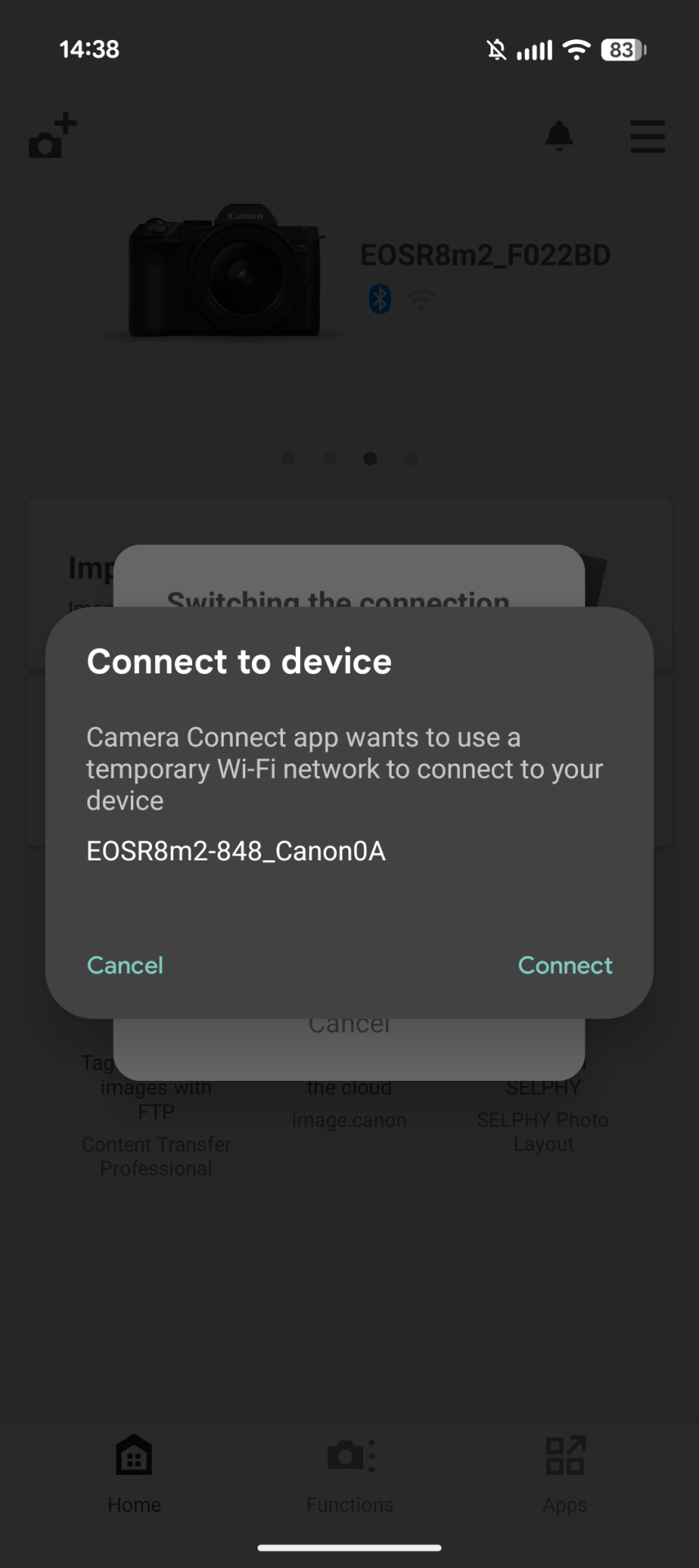
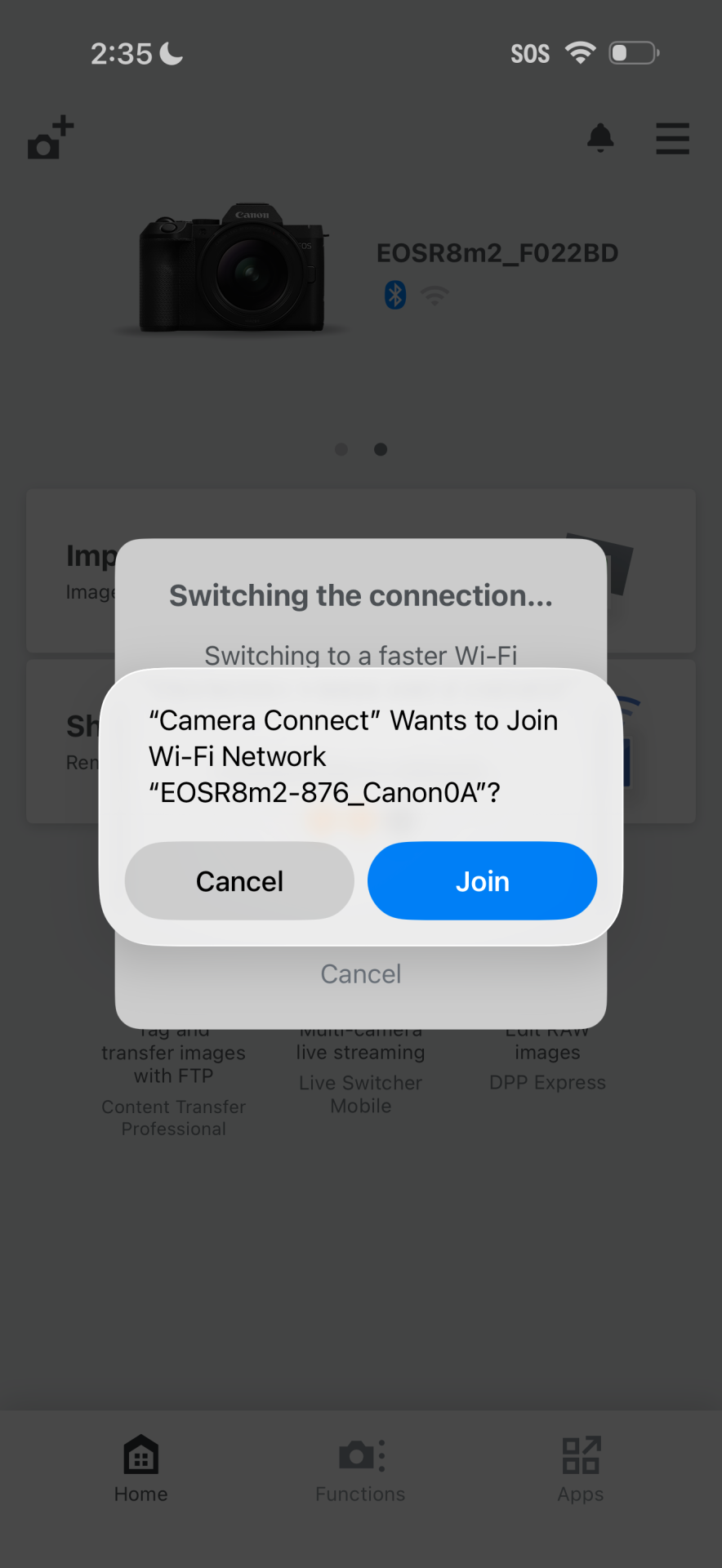
Sur iOS, il faut approuver la connexion au réseau à chaque rétablissement d’une connexion Wi‑Fi entre la caméra et le téléphone, alors que sur Android, on fait confiance une fois que l’on a donné la permission la première fois.
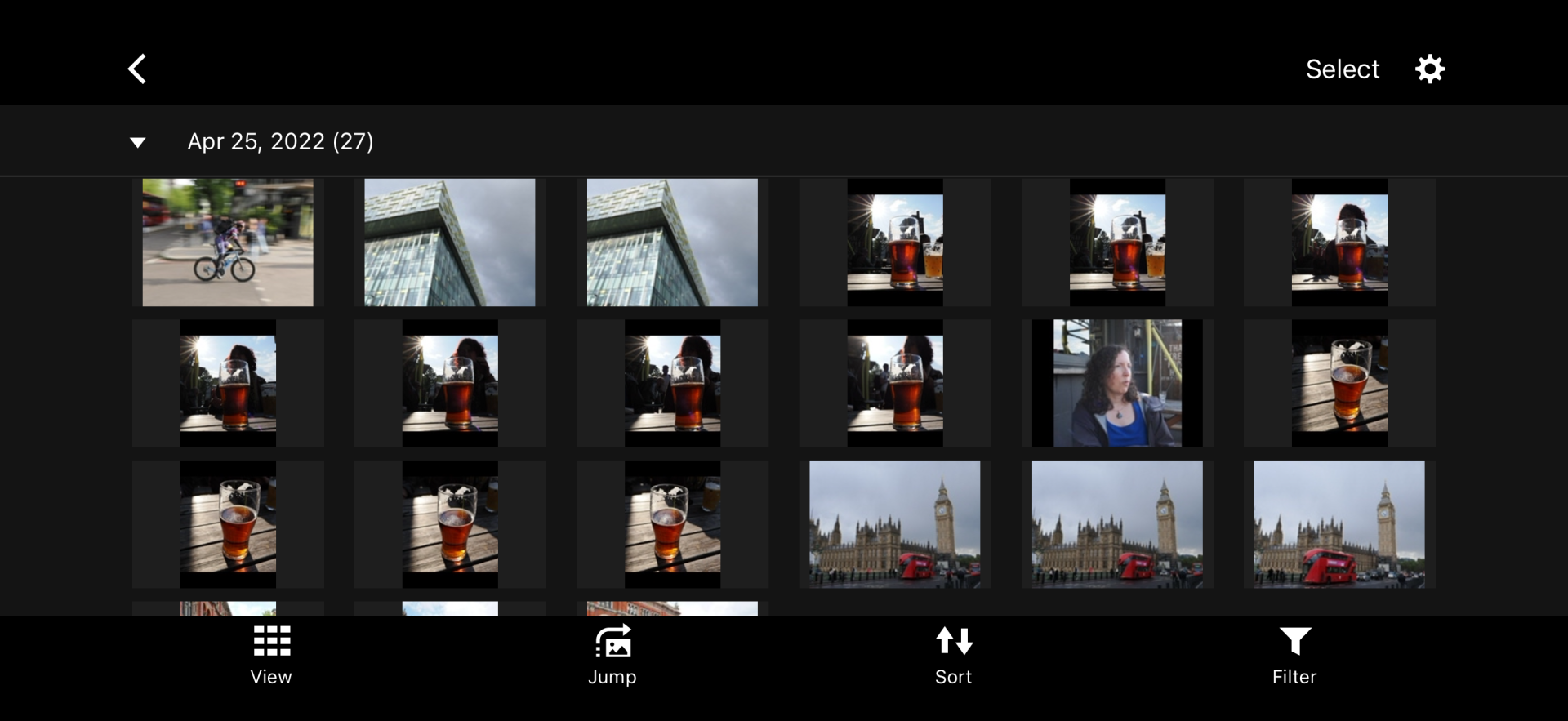
L’option « Images sur la caméra », une fois la connexion Wi‑Fi établie, affiche toutes les images actuellement présentes sur la carte mémoire de la caméra. Sur Android, vous ne pouvez importer que des JPEG, et la caméra générera un JPEG si vous essayez d’importer un fichier RAW. Sur iOS, l’application est heureuse de transférer JPEG, HEIF ou RAW, probablement parce que les trois types de fichiers sont pris en charge par le système d’exploitation d’Apple, ce qui lui permet de savoir quoi faire avec les fichiers. Si vous essayez d’importer un HDR HEIF via l’application Android, elle vous dira que vous devez convertir manuellement le HEIF en JPEG (et passer à SDR) sur la caméra, d’abord.
Remote live view shooting
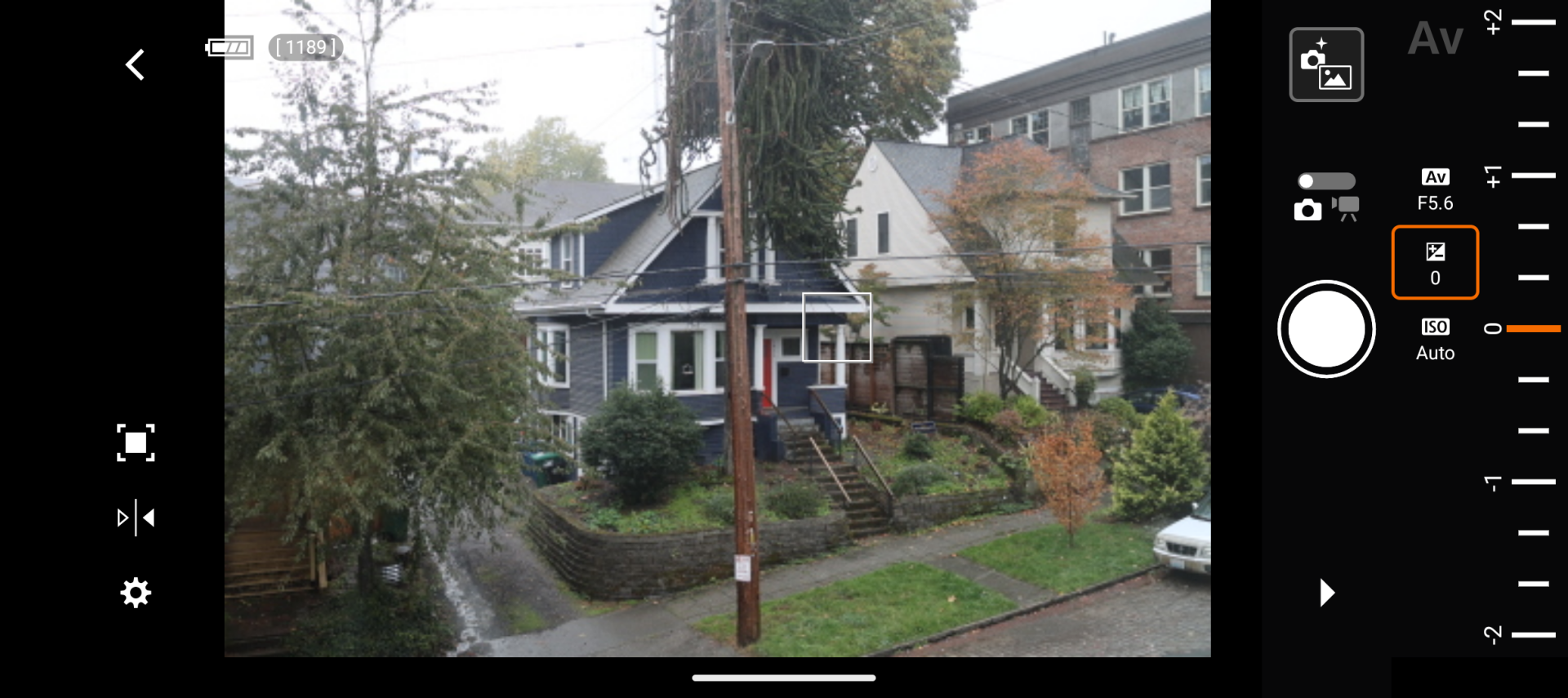
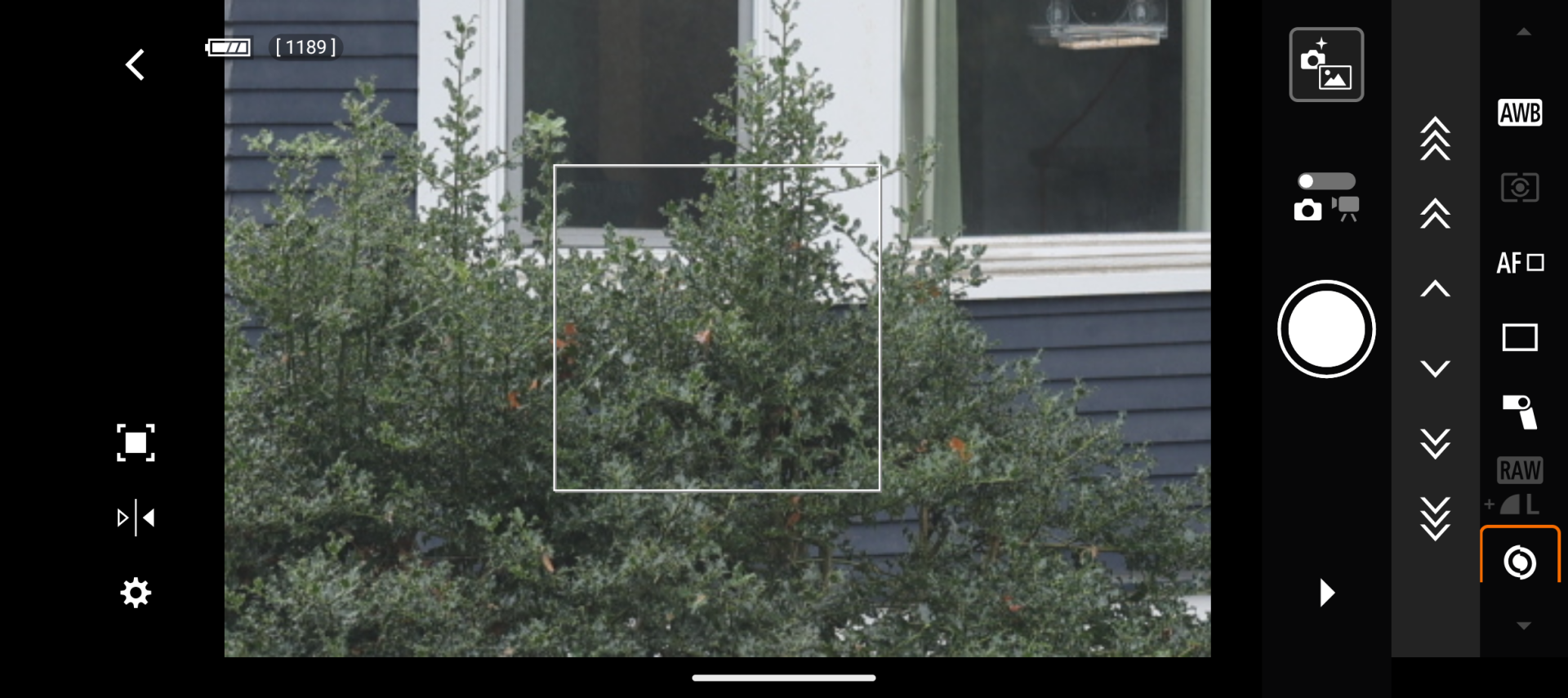
Activer la prise de vues en live view à distance suit un processus similaire : appuyer sur le bouton dans l’application lance une connexion Wi‑Fi que vous devrez approuver à chaque fois sur la version iOS. Vous obtenez ensuite un flux en direct depuis l’appareil photo avec une interface qui vous permet de contrôler de nombreux réglages de l’appareil.
 Richard Butler
Vous pouvez ajuster les paramètres d’exposition, le mode de prise de vue, le mode AF, la balance des blancs et ainsi de suite. Vous ne pouvez pas changer le mode d’exposition, toutefois, ni, du moins, pas avec un appareil photo dont le mode est défini par un cadran physique. Vous n’obtenez pas un contrôle granulaire comme le réglage fin de la WB et certaines fonctions peuvent être grisées pour des raisons qui ne sont pas évidentes.
 Richard Butler
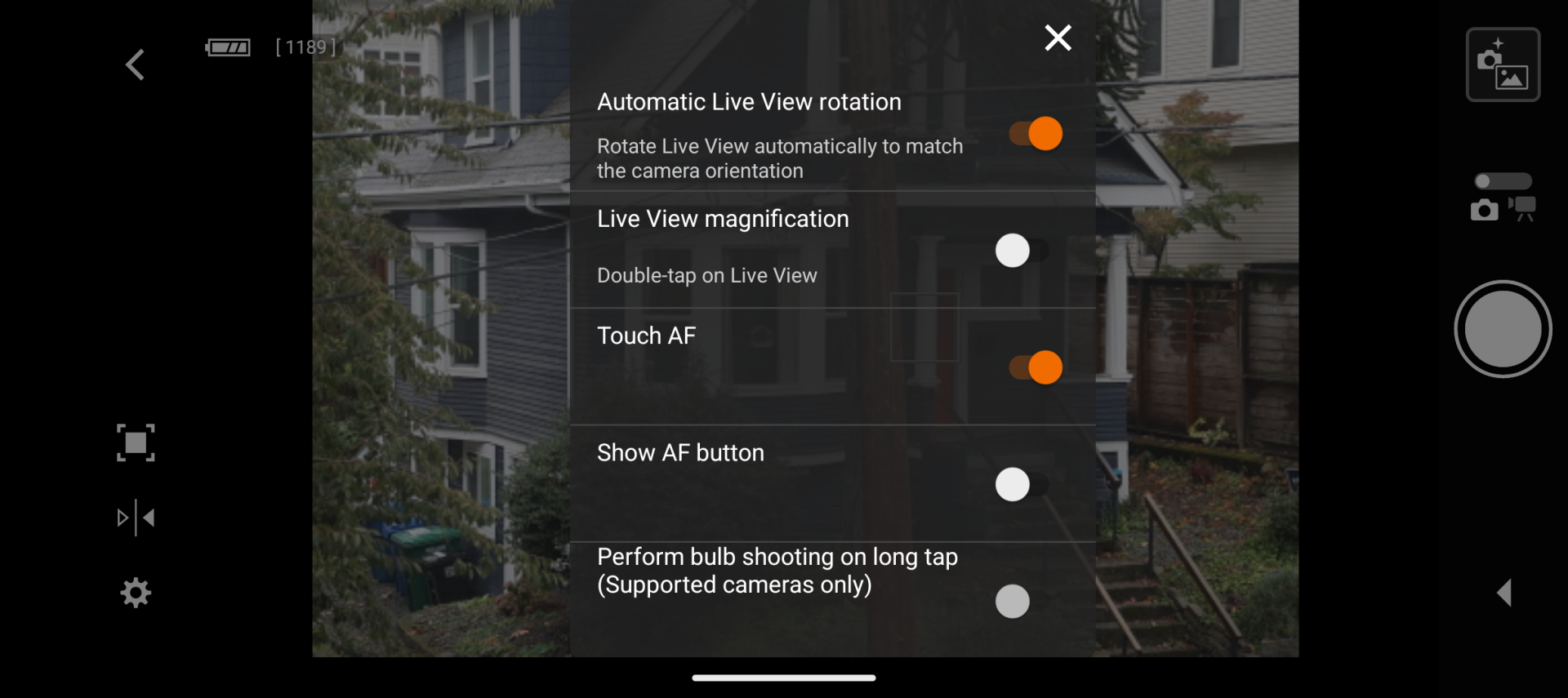
Bien que non activé par défaut, vous pouvez configurer l’application pour vous permettre d’effectuer un double tap pour zoomer dans l’affichage du live view sur la zone autour du point AF. Une fois cela fait, la fonction de mise au point manuelle qui vous permet de conduire la mise au point vers l’avant ou vers l’arrière avec trois niveaux de subtilité devient bien plus utile, bien que le zoom ne porte que sur le niveau 5x, et non sur l’option vraiment fine 10x que l’on peut obtenir sur l’écran arrière de l’appareil.
 Richard Butler
Prendre des photos en mode live view shooting ne les transfère pas sur la caméra : vous devez quitter le mode live view shooting et revenir à la fonction « Images sur la caméra ». Vous pouvez consulter vos images et même leur attribuer une notation, mais c’est tout.
Further functions
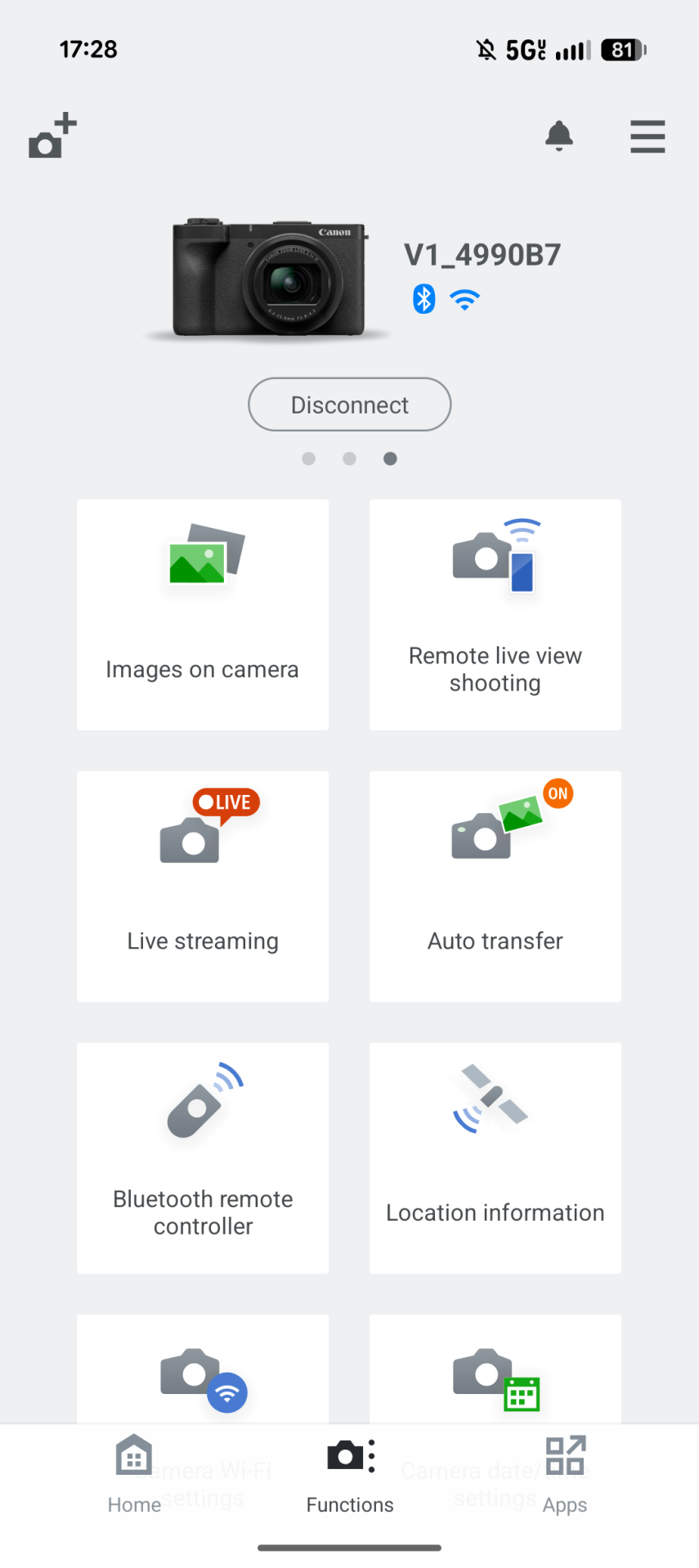
En dehors de l’onglet Accueil de l’application se trouve un autre onglet nommé « Fonctions », qui affiche les autres modes et fonctions disponibles selon l’appareil photo que vous avez actuellement connecté.
 Richard Butler
Ainsi, par exemple, la plupart des appareils photo disposent d’une option Auto Transfer, qui permet d’envoyer automatiquement les images de votre appareil photo vers votre téléphone au fur et à mesure que vous les prenez. Avec cette fonction, vous avez le choix de réduire la taille des fichiers (à 1 Mo, 1620 x 1080 px) avant le transfert et l’option de retirer les données de localisation des images transférées.
Ce mode ne fonctionne que tant qu’une connexion Wi‑Fi est maintenue et que la fonction Auto Transfer est toujours active dans l’application. Auto Transfer ne peut pas être utilisé en même temps que le mode prise de vue en live view, ce qui est frustrant. Auto Transfer ne peut pas envoyer des RAW et ne transmettra pas non plus les HEIF HDR PQ.
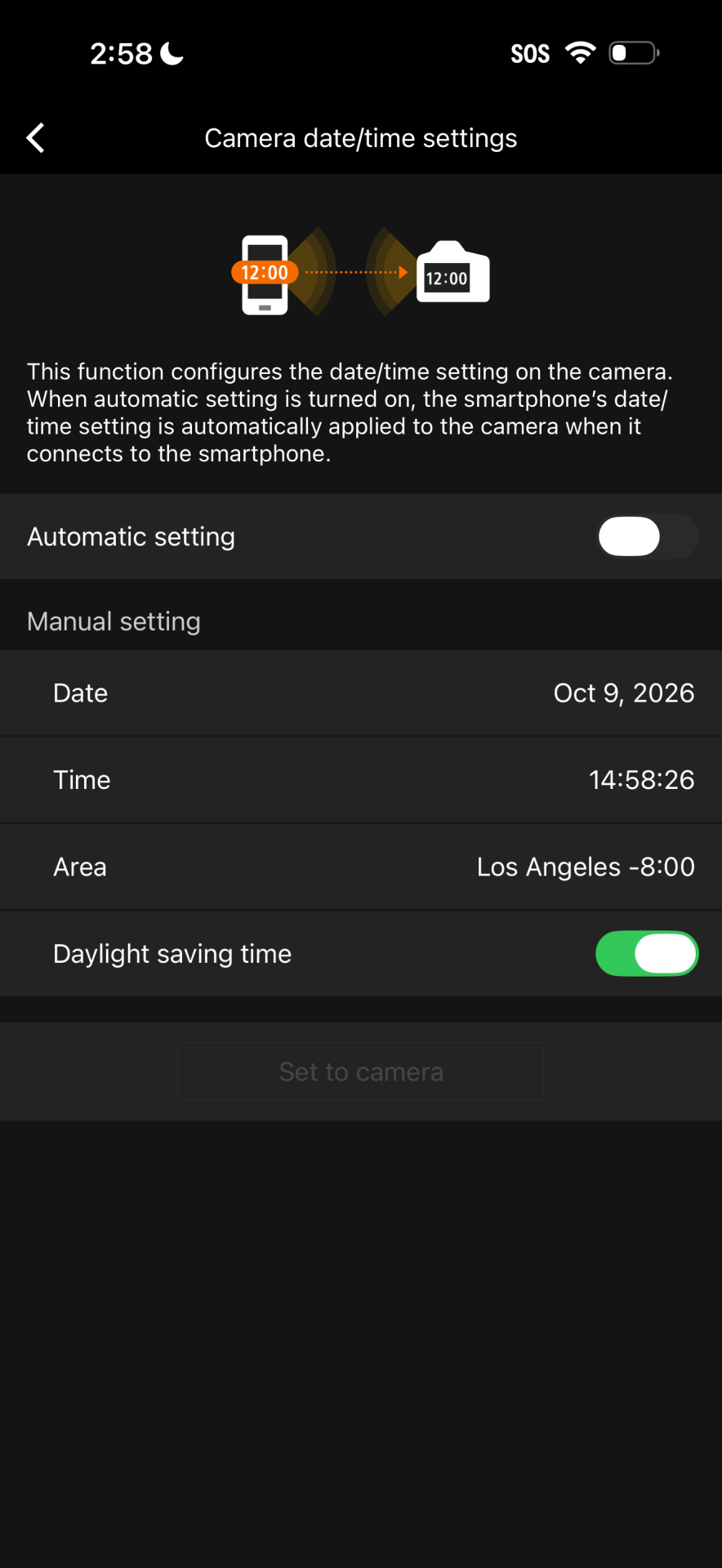
Également dans l’onglet Fonctions se trouvent une fonction « Télécommande Bluetooth », une option pour partager les données de localisation du smartphone avec la caméra, afin de les ajouter aux images lors de la prise de vue, et la possibilité d’envoyer la date et l’heure de votre téléphone à l’appareil photo, avec l’option de mettre à jour ces paramètres à chaque reconnection de l’application. Cette dernière fonctionnalité semble particulièrement utile lorsque vous voyagez à travers les fuseaux horaires.
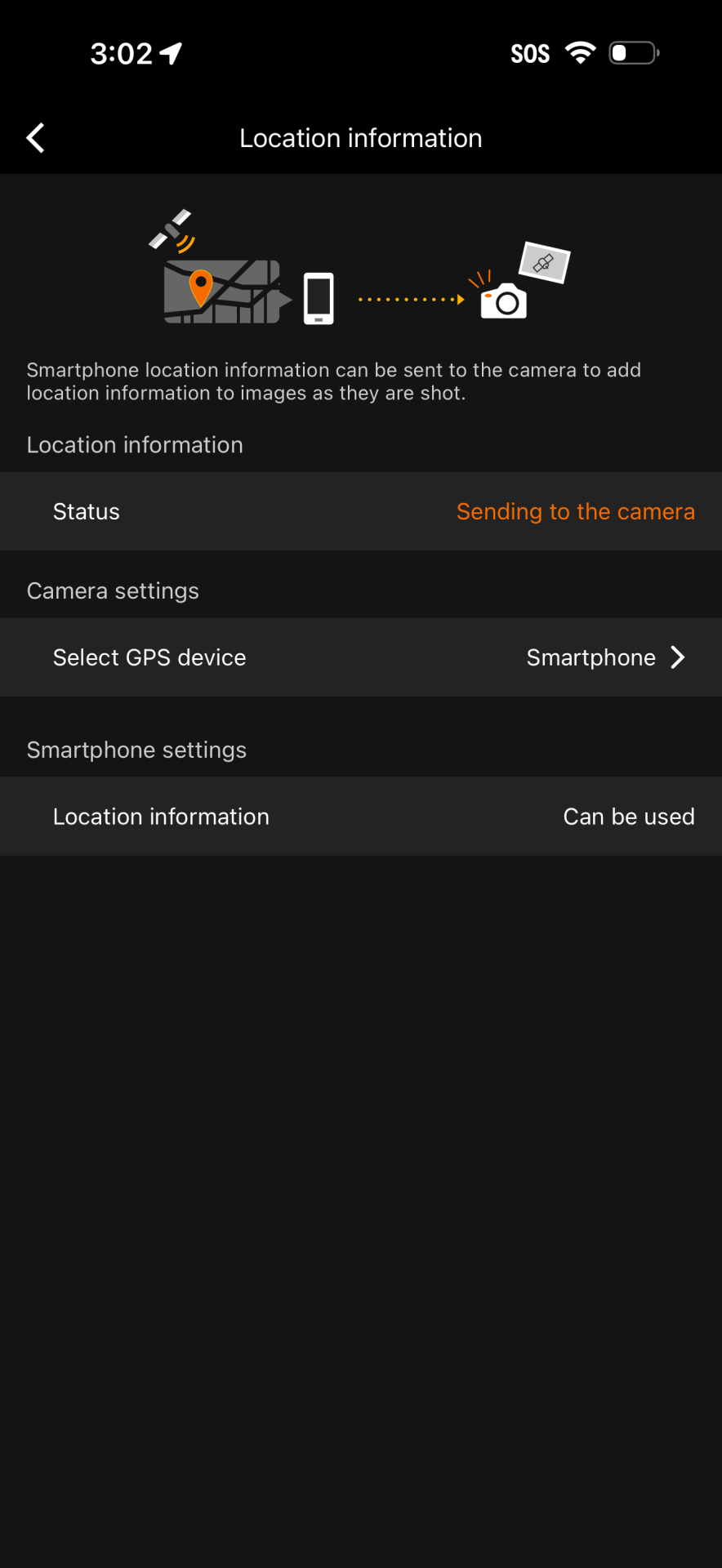
Il existe également l’option de configurer votre appareil photo pour qu’il se connecte à des réseaux Wi‑Fi locaux, ce qui permet ensuite d’utiliser ses fonctionnalités de Cloud Upload et de Live Streaming. Vous pouvez aussi faire cela directement à partir de l’appareil photo, mais il sera probablement plus simple de trouver et de se connecter à des réseaux Wi‑Fi via l’application sur votre téléphone que d’utiliser un clavier à l’écran dans les menus de l’appareil photo.
Les modèles plus récents peuvent inclure l’option de télécharger des profils de couleur Custom Picture pour la vidéo depuis la bibliothèque LUT de Canon. Cela télécharge sur votre téléphone des LUTs standard au format .cube, à partir desquels vous pouvez les pousser vers votre appareil photo. Par un processus quelque peu tortueux, vous pouvez ensuite enregistrer ces LUT dans l’un des emplacements Custom Picture de votre appareil photo et les sauvegarder sur la carte SD afin de simplifier le processus à l’avenir.
La dernière option renvoie au manuel d’instructions en ligne de l’appareil photo. Le comportement précis peut dépendre de la façon dont votre filiale locale de Canon met ses manuels à disposition, mais aux États‑Unis, au moins, vous avez le choix entre le manuel utilisateur sous forme de pages HTML ou en PDF.
USB connection
Ce qui distingue vraiment Camera Connect de nombreuses autres applications des fabricants, c’est la possibilité de connecter directement les deux dispositifs via un câble USB. Les appareils photo récents de Canon disposent d’un menu « Choose USB connection app » à la fin de leur menu des paramètres réseau. Les utilisateurs Android peuvent le laisser dans le réglage par défaut « Photo Import/Remote Control », tandis que les utilisateurs Apple devront sélectionner « Canon app(s) for iPhone ».
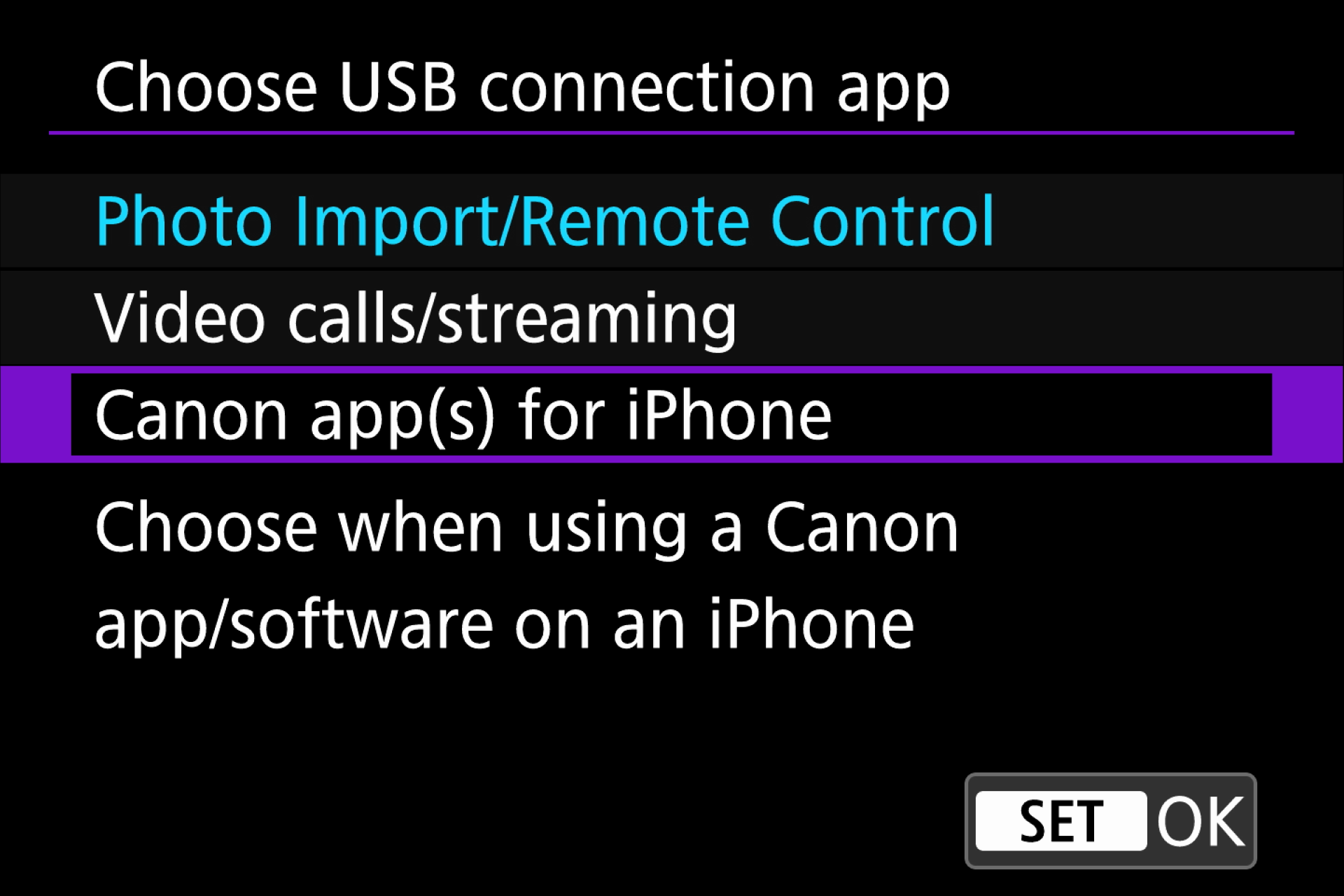
Une fois cela configuré, connecter un câble entre les deux appareils vous permet de plonger directement dans des fonctionnalités telles que l’importation d’images, le contrôle du live view ou le téléversement automatique, qui nécessitent habituellement une connexion Wi‑Fi. La version Android demandait même si vous souhaitez que Camera Connect s’ouvre automatiquement lorsque vous connectez votre appareil photo.
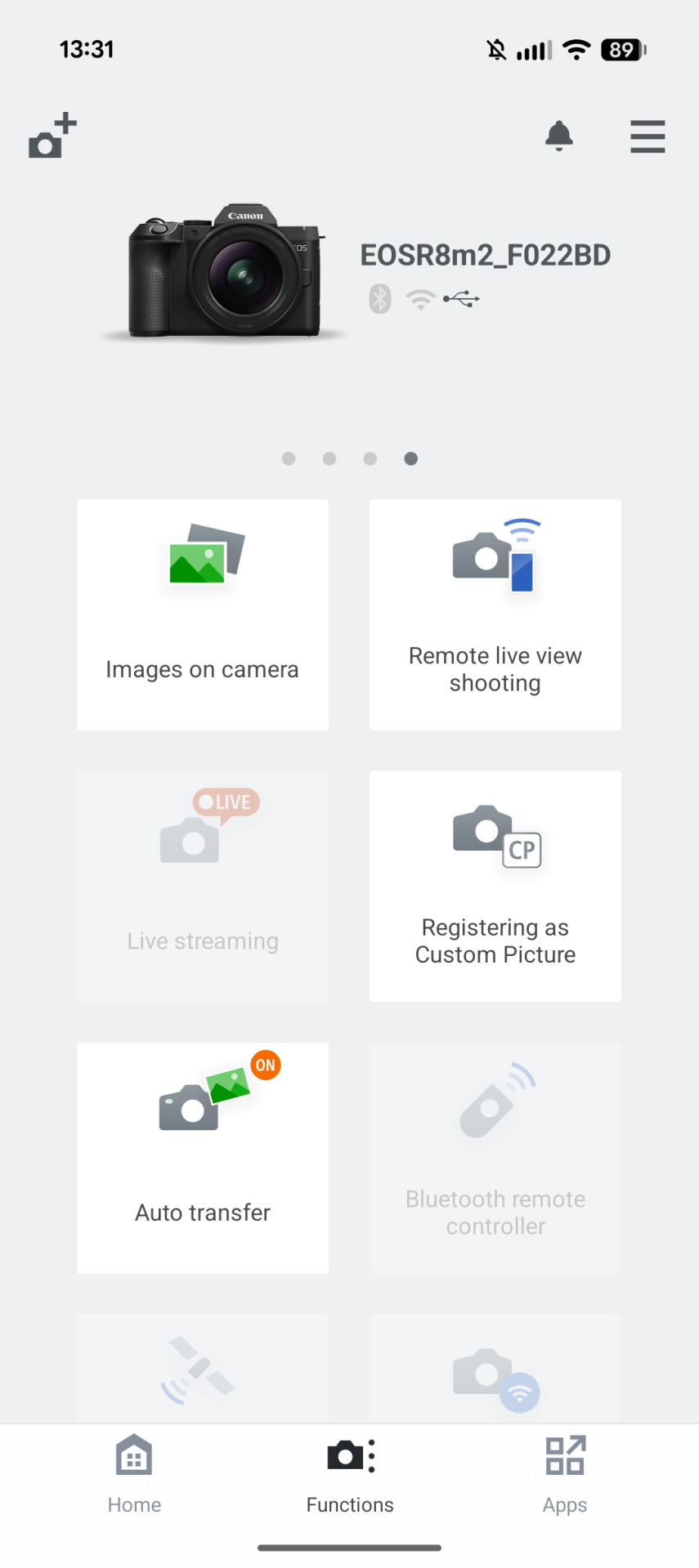
Cette voie USB est bien plus rapide que le Wi‑Fi et ne nécessite aucun couplage préalable. La caméra n’a pas besoin de reconnaître le téléphone et vous n’aurez pas à sélectionner quel téléphone se connecte si vous avez plusieurs appariements enregistrés : il vous suffit de brancher et d’y aller. Même avec une connexion USB, l’application Android ne vous permet pas de transférer des RAW.
Other Apps
Enfin, au-delà de l’onglet Fonctions, l’application Camera Connect dispose d’un onglet « Apps » qui vous permet de télécharger les autres applications Canon pour smartphone, y compris son application d’impression Selphy et l’application EOS Webcam Utility Pro.
Chaque fois que vous ouvrez l’application, elle se connecte aux serveurs de Canon et vérifie les mises à jour du firmware pour le modèle de caméra actuellement actif. Si une mise à jour est disponible, l’application peut vous afficher le journal des modifications et vous permettre de télécharger le firmware sur votre téléphone. Elle établira ensuite une connexion Wi‑Fi à la caméra pour transférer le fichier de mise à jour du firmware.
Ce n’est qu’une fois que ce fichier a été entièrement transféré vers la caméra que l’on vous demande si vous souhaitez mettre à jour le firmware, vous n’avez donc pas à vous inquiéter de l’état de la connexion pendant la mise à jour.
Vous souhaitez rester informé des dernières nouvelles et sorties de produits ? Ajoutez DPReview comme source privilégiée pour vous assurer que notre journalisme indépendant figure en tête des résultats de recherche Google.

Élise Marceau