Les nouveaux Pixel 11 de Google offrent deux angles très différents sur la photographie computationnelle : laisser l’IA trouver l’instant décisif, ou définir votre style avant de shooter. Voici comment chacun s’est comporté lors des tests en conditions réelles.
Les nouveaux Pixel 11 de Google intègrent deux fonctionnalités caméra phares qui représentent des approches différentes de la photographie computationnelle. Magic Capture vise à supprimer le stress lié à la capture du moment parfait en laissant l’IA identifier le moment décisif pour vous, tandis que Camera Looks offre un contrôle créatif accru en vous permettant de définir un style visuel avant même d’appuyer sur le déclencheur.
Nous avons testé les deux fonctionnalités sur un Pixel 11 Pro XL pour voir comment elles fonctionnent en pratique et si les résultats tiennent la route. La réponse courte est oui, mais avec des compromis.
Ce que fait réellement Magic Capture et ce que révèlent les photos d’exemple
Magic Capture remplace l’acte d’appuyer sur le bouton déclencheur au bon moment. Vous enregistrez de la vidéo plutôt que de prendre des photos fixes, et l’IA de Google analyse les séquences pour identifier ce qu’elle considère comme les cadres les plus convaincants, puis les transforme en photos. La fonctionnalité va au-delà de l’extraction d’un seul cadre d’une vidéo et de son enregistrement en tant qu’image fixe : selon Google, le système analyse environ 400 images en temps réel, en combinant le traitement sur l’appareil et la technologie Gemini AI.
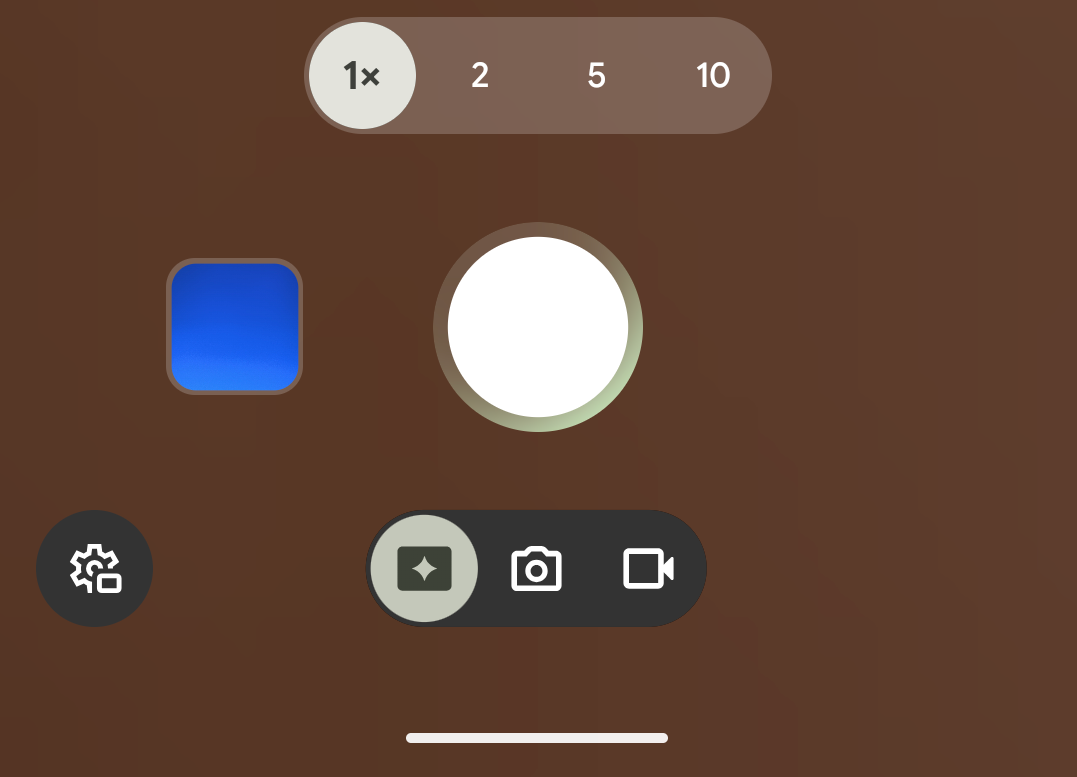
Après l’arrêt d’un enregistrement, on peut voir rapidement les sélections initiales de cadres du téléphone, mais elles semblent plates et inachevées. Une fois le traitement par l’IA Gemini terminé, ce qui a pris environ une minute dans nos tests pour un clip de 15 secondes, les cadres sélectionnés deviennent nettement meilleurs, avec plus de détail et les scènes HDR paraissent particulièrement améliorées. Le rendu final est une image fixe de 12 MP.
Les images d’exemple ci-dessous proviennent d’un clip Magic Capture de 14 secondes montrant un surfeur chevauchant une vague stationnaire dans une rivière. L’IA de Google a fait du bon travail pour sélectionner les moments forts.



La qualité d’image dépasse ce que l’on attend généralement d’un simple cadre extrait d’une vidéo 4K tournée sur un smartphone ; elle est plus nette, avec de meilleures couleurs, et s’affiche en HDR (lorsqu’elle est regardée sur un écran HDR). Ce n’est pas tout à fait à la hauteur de la qualité à laquelle je suis habitué pour une photo fixe prise par un smartphone moderne de 12 MP, mais cela fait le travail, surtout si elle est principalement destinée à être visionnée sur d’autres appareils mobiles.
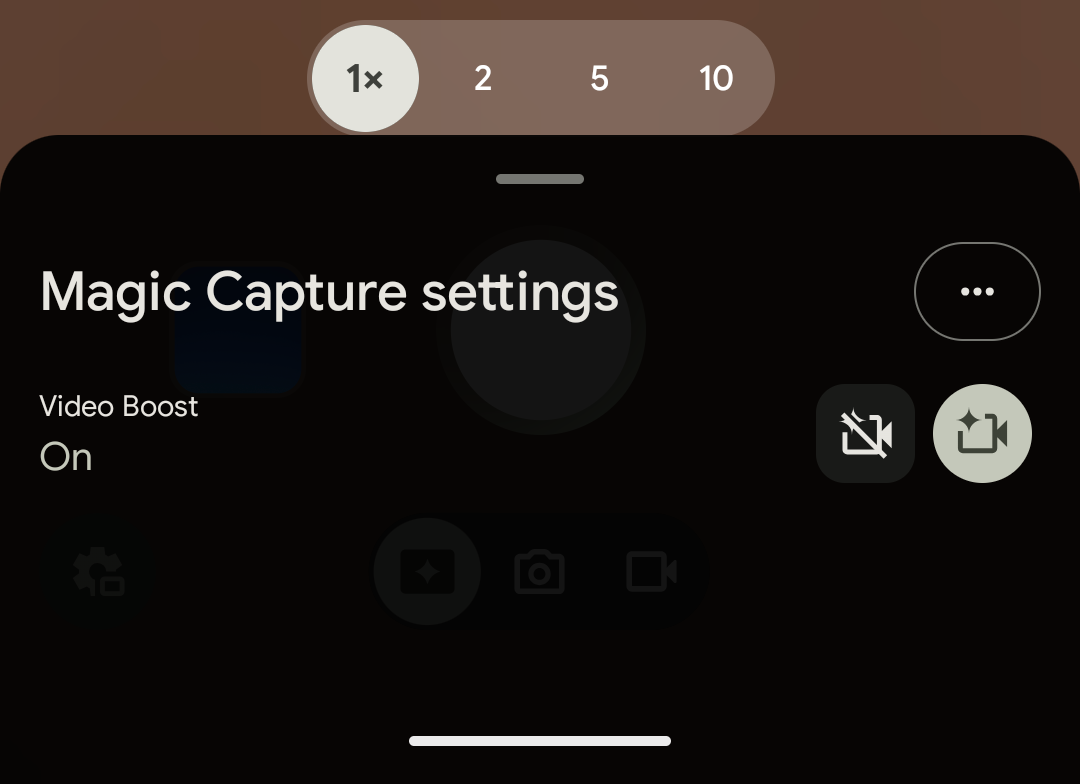
Pour obtenir les meilleurs résultats, Google recommande d’activer Video Boost avant d’utiliser Magic Capture, ce qui garantit que les séquences sous-jacentes sont capturées en 10 bits 4K. Ce réglage vaut la peine d’être repéré avant de partir filmer, et non après. Le temps de traitement est gérable pour un seul clip, mais si vous enchaînez plusieurs séquences Magic Capture, le téléphone les met en file d’attente pour l’analyse, ce qui peut prendre quelques minutes à compléter.
Une chose que nous n’avons pas encore entièrement évaluée : à quel point l’IA de Google sélectionne de manière cohérente le cadre qu’un photographe aurait choisi. L’idée même de la fonction, selon laquelle l’IA identifie le moment culminant mieux que vous, est une affirmation assez forte. Déterminer si cela correspond à l’instinct d’un photographe pour capturer le moment décisif nécessiterait davantage de tests pour répondre.
Comment Camera Looks fonctionne et à quoi ressemblent les photos
Camera Looks offre à l’appareil Pixel 11 une sélection de styles de couleur et de tonalité que vous pouvez appliquer avant de prendre une photo. Google explique que l’objectif est de produire des images qui semblent moins traitées et plus comme un choix photographique délibéré. Le système est construit autour de deux couches qui fonctionnent ensemble : des styles de base et des presets créatifs.
En plus du mode Original (le flux de traitement photo standard de Google), il existe trois styles de base alternatifs : Naturel, Ombres et Vanilla, qui se placent en haut de la chaîne de traitement. Ce ne sont pas des filtres. Ils modifient la façon dont l’appareil photo collecte et traite la lumière avant qu’une image ne soit générée, influençant la manière dont le HDR fusionne plusieurs cadres, la façon dont les zones d’ombre restent et la netteté des contours. Considérez-les comme le choix du cœur du flux de traitement sur lequel l’appareil photo travaille.
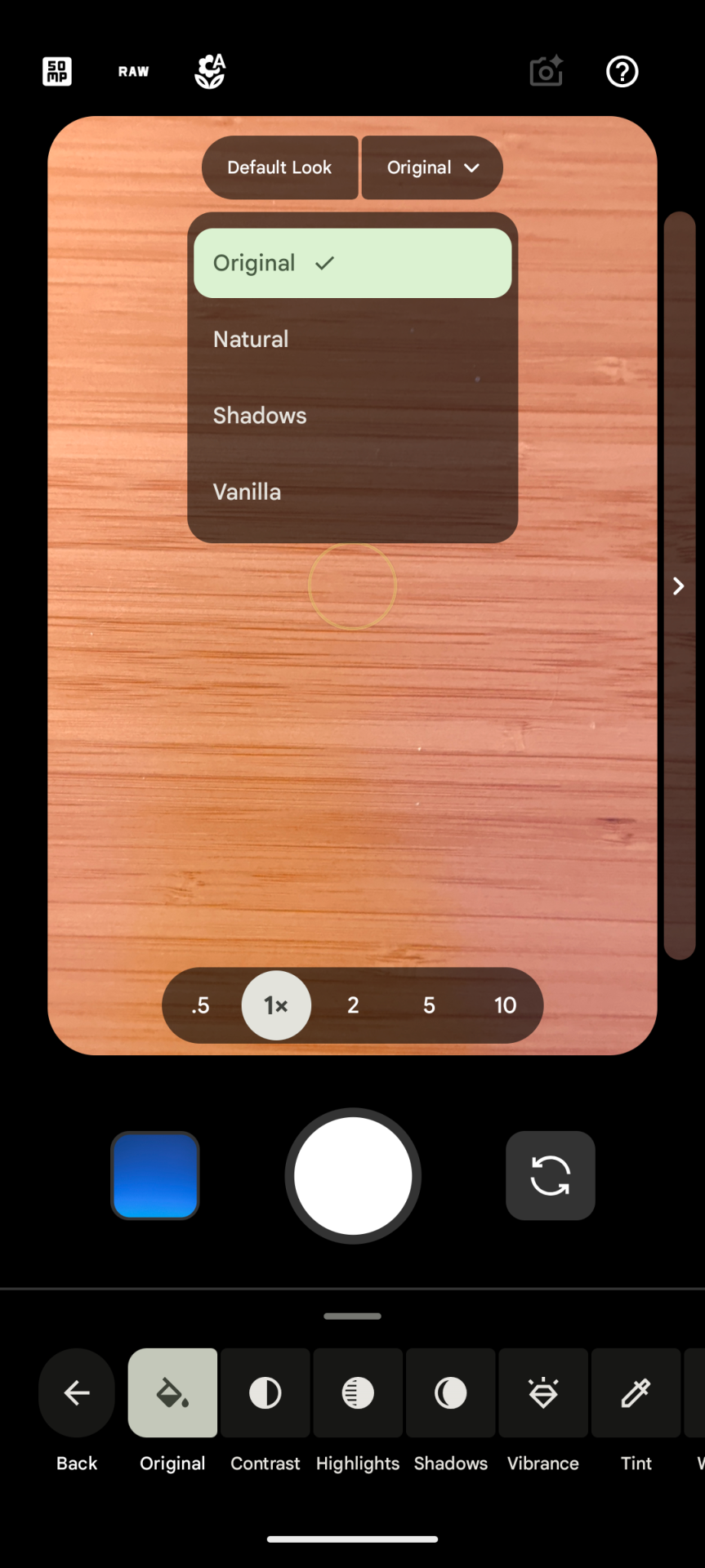
En plus de ces styles de base, vous pouvez appliquer l’un des six presets créatifs : Editorial, Velvet, Classic, Digi, Black Tie et Minimal. Ceux-ci appliquent des LUTs destinées à reproduire la chimie du film, des époques spécifiques de la photographie numérique ou des profils monochromes stylisés. La combinaison que vous choisissez compte : appliquer Velvet au-dessus de la base Original produit un rendu différent de Velvet superposé à Vanilla.
Les trois styles de base alternatifs peuvent être définis comme votre mode de prise par défaut et peuvent être personnalisés. Les six presets créatifs se trouvent dans un carrousel séparé, et l’interface peut nécessiter un peu d’adaptation. La distinction entre les deux couches n’est pas évidente au premier coup d’œil, et comprendre quelles options vous pouvez ajuster par rapport à celles que vous pouvez simplement appliquer demande un peu d’exploration. Une fois que vous êtes familiarisé, le flux de travail a du sens, toutefois.
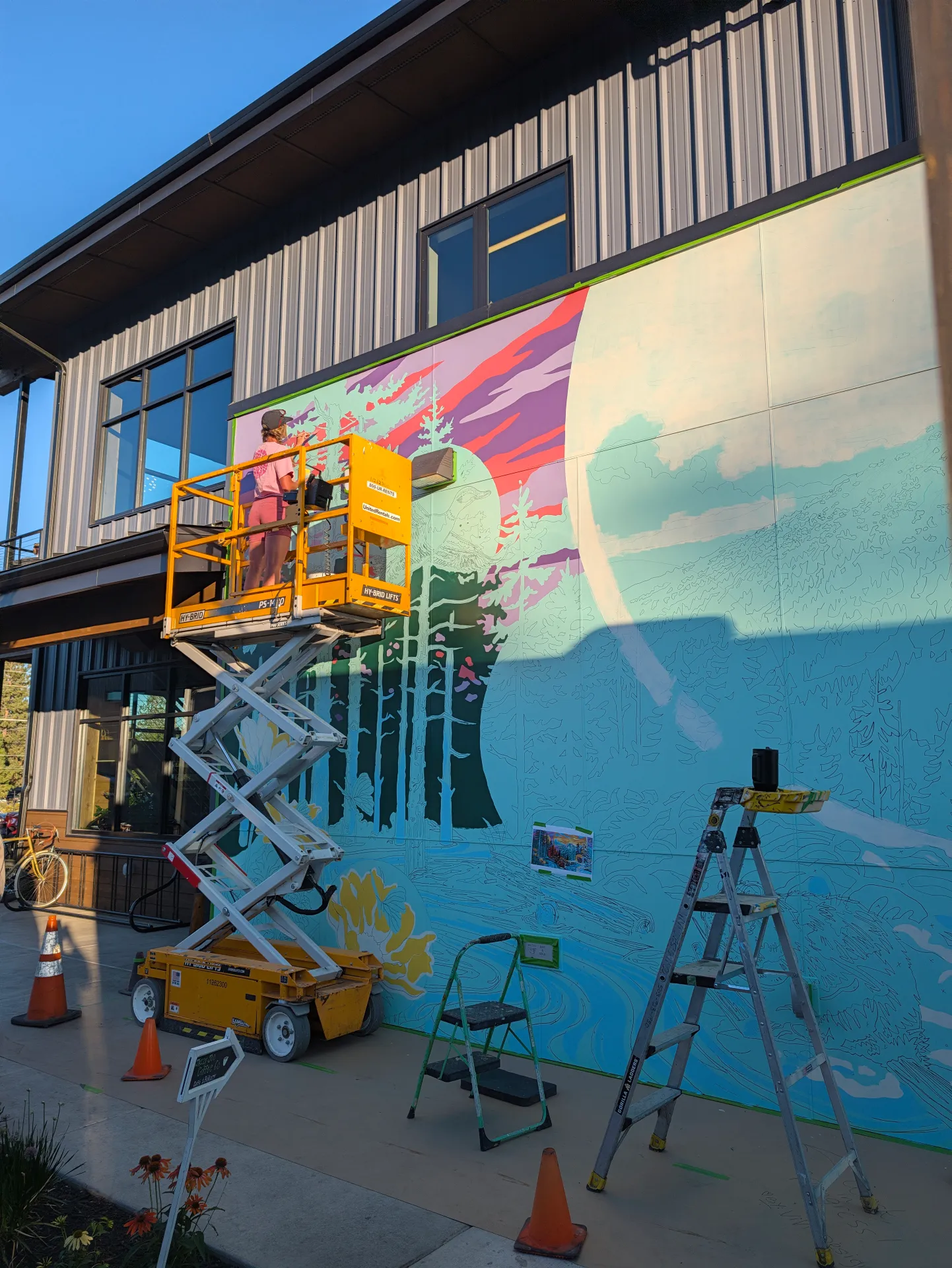
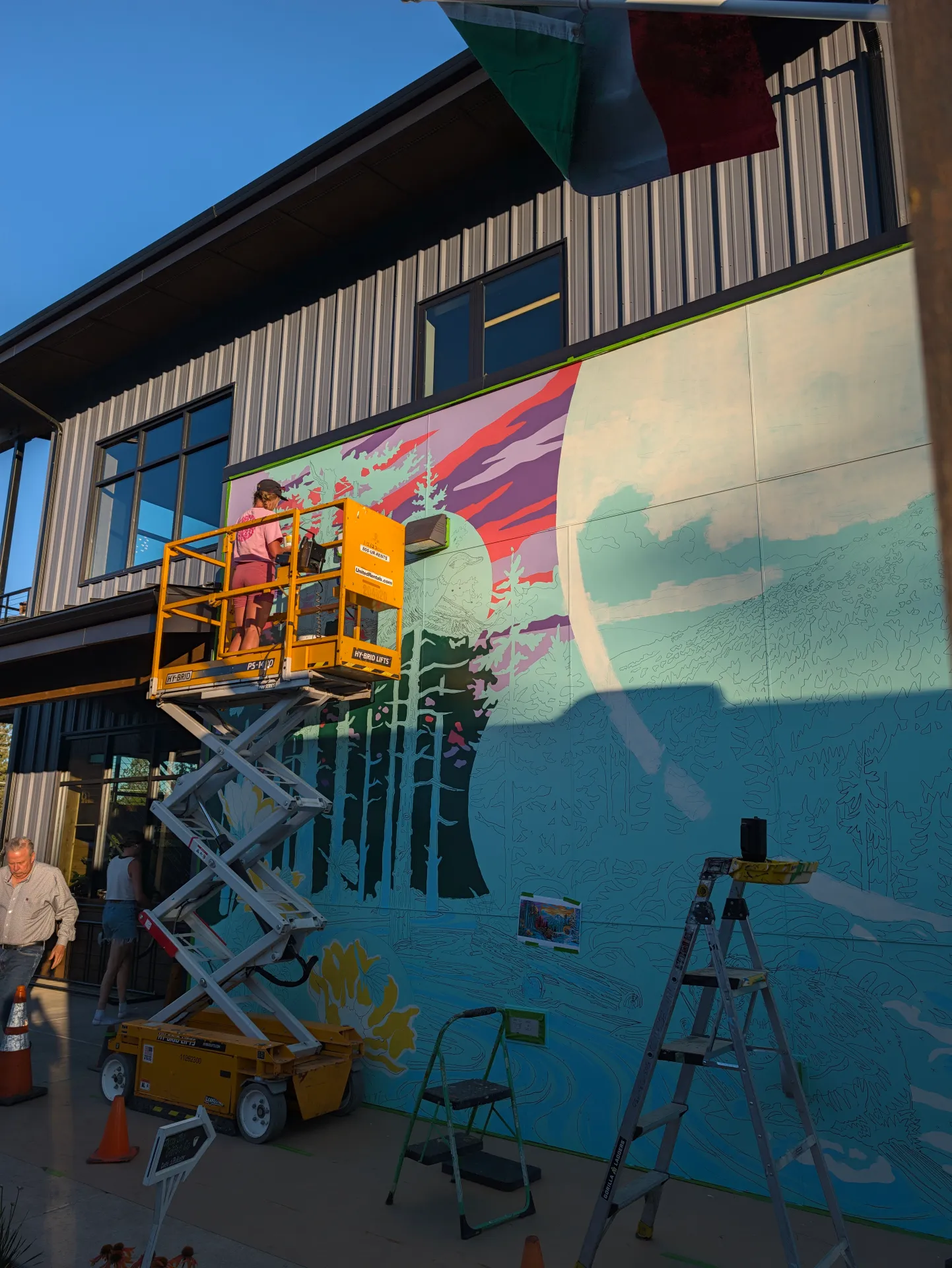
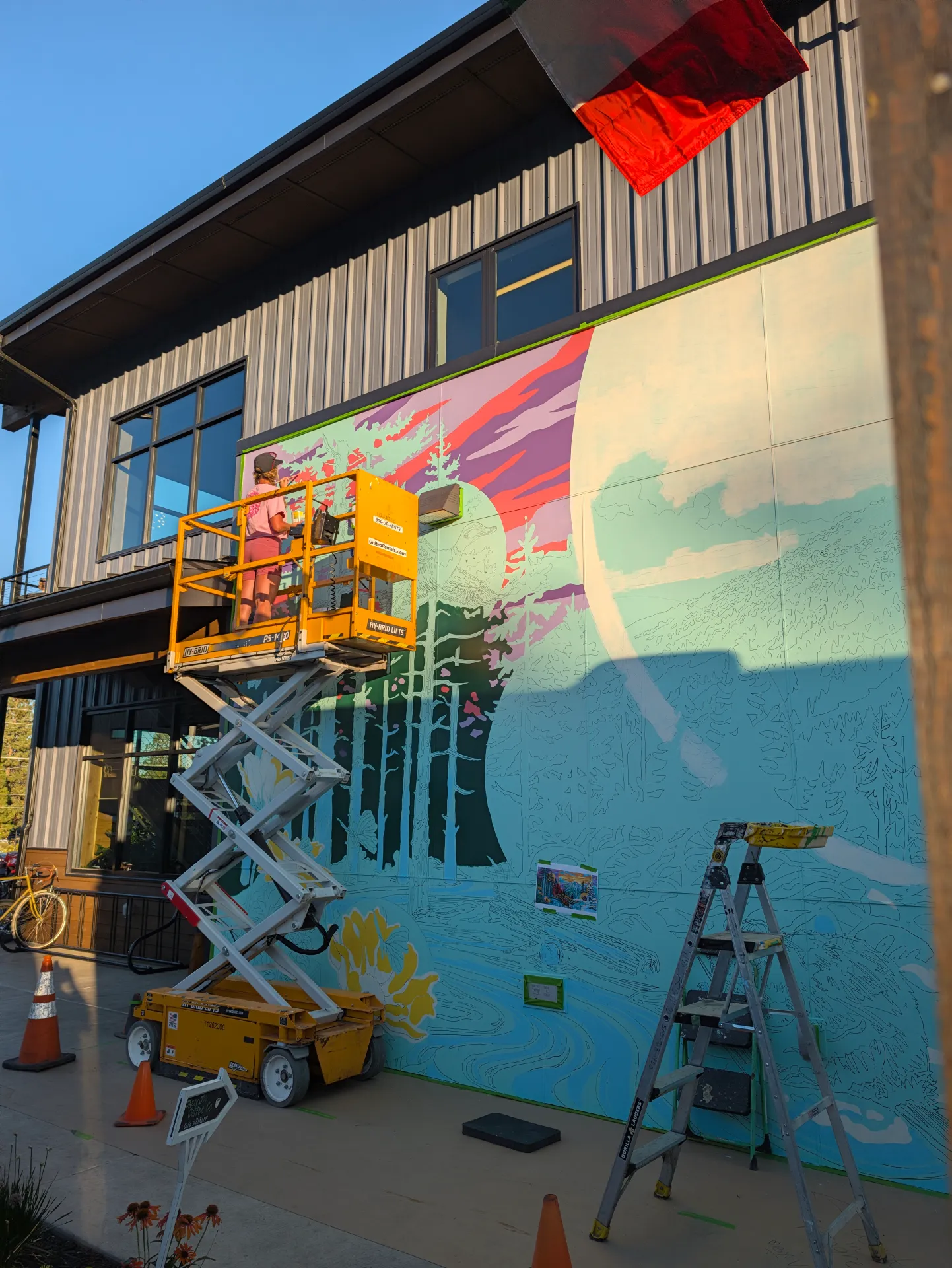
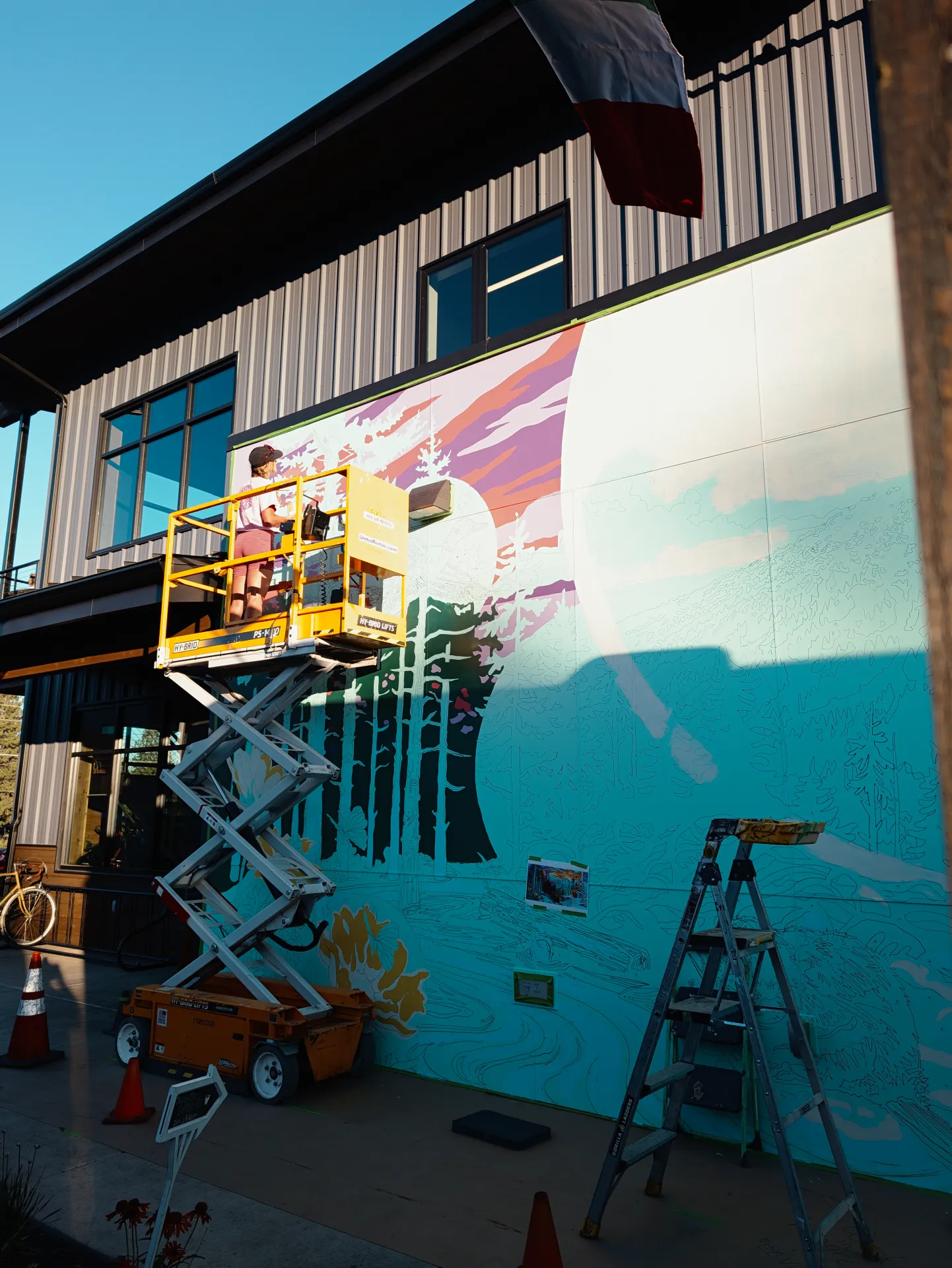
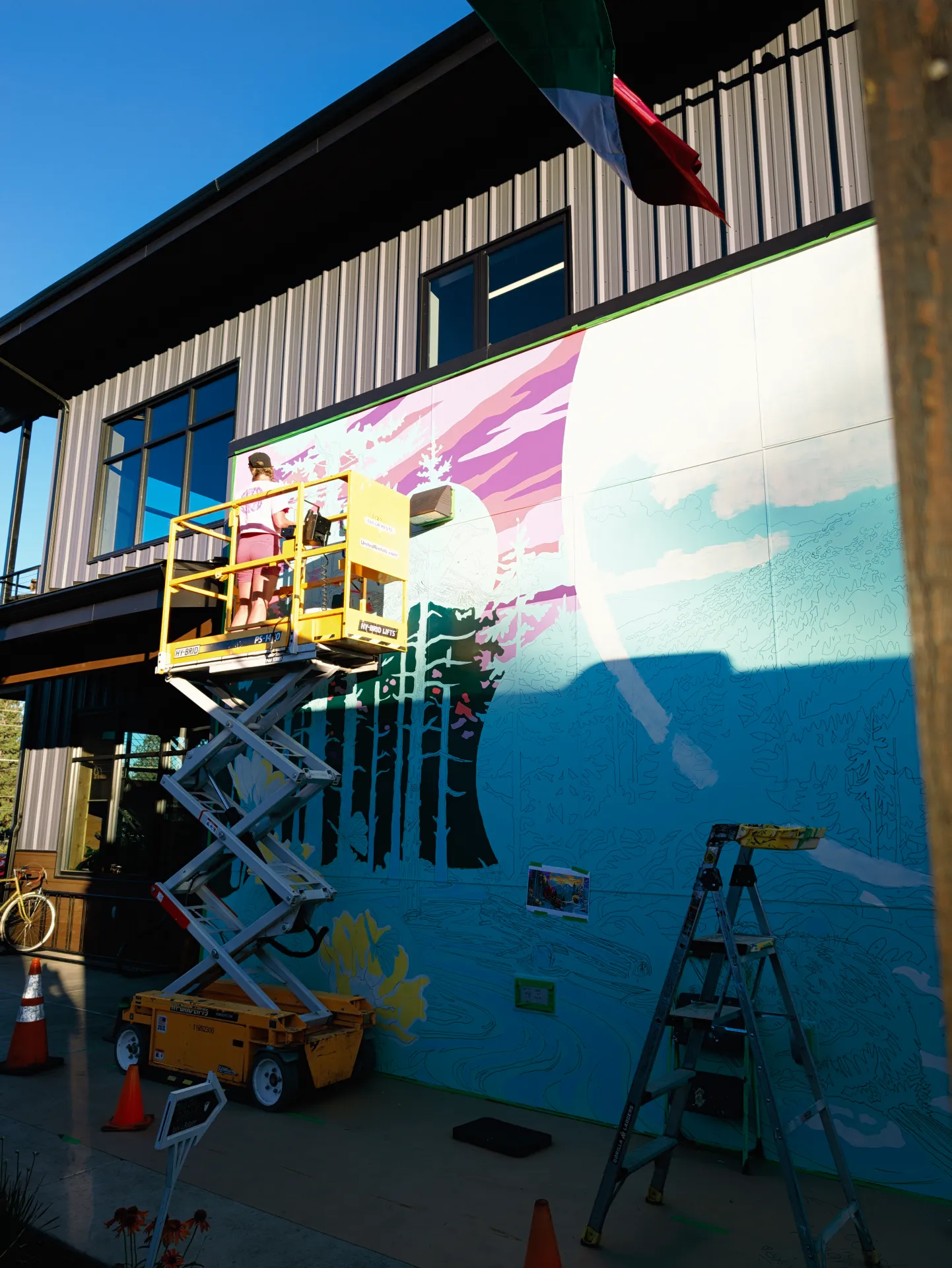
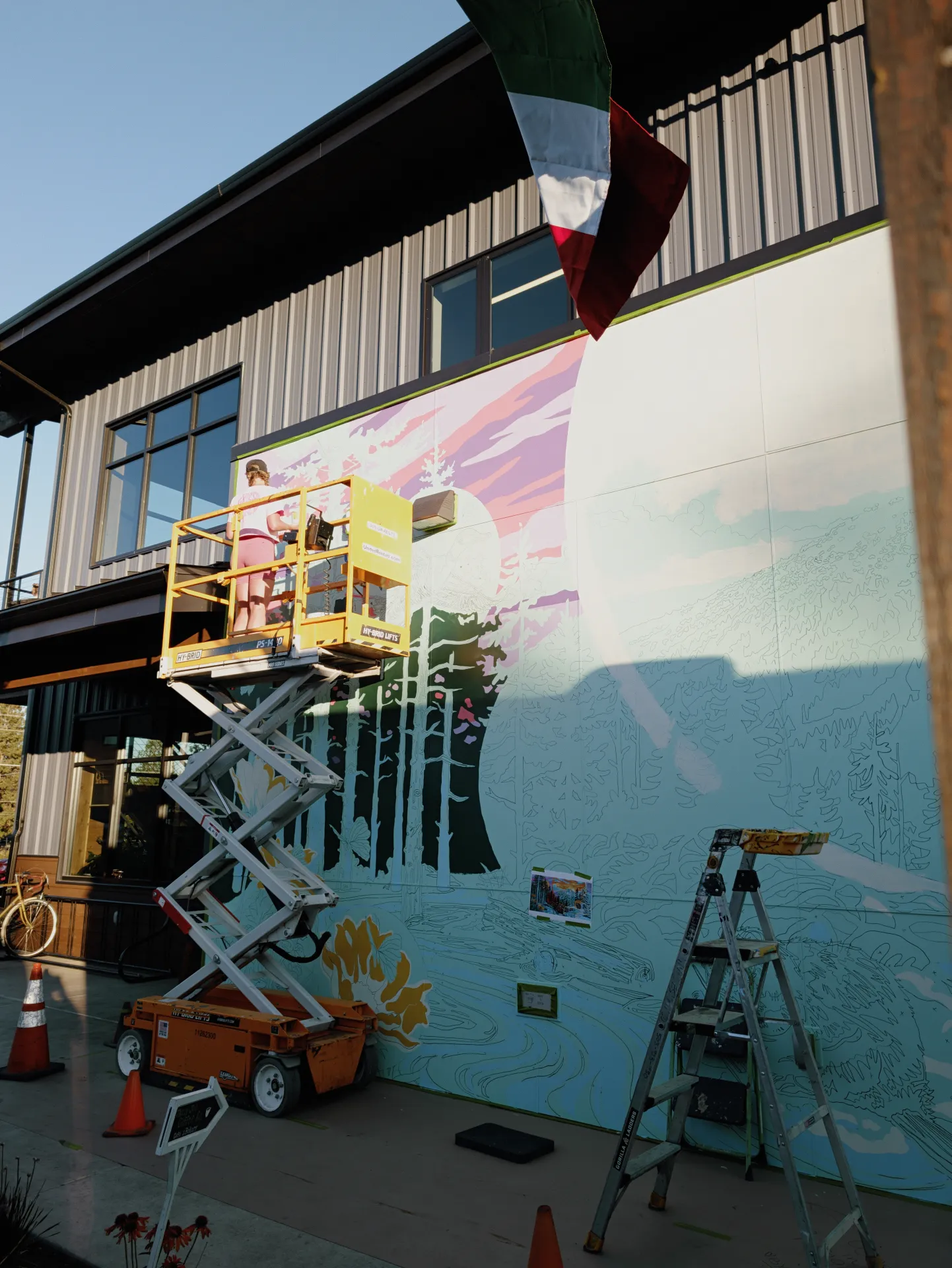
Camera Looks s’insère dans une tendance déjà bien établie tant chez les appareils photo dédiés que chez les smartphones, où les fabricants proposent des simulations de film intégrées, des LUTs ou des profils d’image personnalisés permettant aux photographes de personnaliser leur propre esthétique. Google applique la même logique à la série Pixel 11, ce qui signifie que les photographes qui pensent déjà en termes d’un style préféré trouveront le concept familier.
Pour qui ces fonctionnalités s’adressent-elles ?
Magic Capture et Camera Looks adoptent des approches philosophiques différentes de la photographie computationnelle. Magic Capture supprime une décision — celle de déclencher l’obturateur — et la remplace par un jugement de l’IA. Camera Looks ajoute une décision, vous permettant de définir un style visuel avant de prendre la photo plutôt que de le corriger ensuite. L’un réduit votre contrôle tandis que l’autre l’élargit.
Magic Capture supprime une décision… Camera Looks ajoute une décision.
Magic Capture a le plus de sens dans les situations où suivre une action rapide et imprévisible est réellement difficile : enfants, sports, animaux domestiques, ou tout ce qui rend difficile la capture manuelle du moment culminant. Ou, comme le présente Google, cela vous permet de « vivre l’instant présent » en ne faisant que filmer et sans vous soucier de capturer le moment décisif. Si vous tenez vraiment au cadre exact qui sera sélectionné, toutefois, vous échangez ce choix contre la commodité. Les sélections IA de nos photos d’exemple étaient solides, mais la fonctionnalité fonctionne mieux lorsque vous acceptez son jugement.
Camera Looks, en revanche, offre aux photographes quelque chose à exploiter et à maîtriser créativement. Définir un look par défaut avant de shooter est un flux de travail raisonnable pour quiconque connaît l’esthétique souhaitée et ne souhaite pas la recréer lors de l’édition à chaque fois.
Les deux fonctionnalités témoignent de la direction que Google donne à l’appareil Photo Pixel : vers un modèle où l’IA prend en charge une part croissante du travail technique et même du travail créatif. Le gain net dépend de la part de ce travail que vous souhaitiez réaliser vous-même.